AO VIVO PARA iRACING 28 OVERLAYS VERSÃO 6.95 TESTE PRO 7 DIAS →
Raptor Racing

Gerencie sua assinatura

Entre com o email da compra para ver seu plano, mudar ou cancelar.

Ir para minha assinatura

Sua assinatura não aparece? Escreva para contacto@raptoracing.cl e resolvemos.

Perdeu sua licença?

Digite o email que você usou e a reenviamos para esse endereço.

Baixe a versão grátis

Criamos sua chave na hora e também mandamos por email.

← Todos os manuais

Manual do Caderno de pilotos

PRO

Coloque etiquetas coloridas nos seus rivais e, na próxima vez que você correr com eles, o ícone aparece no Relative e no Standings. Ferramenta do plano PRO do Raptor Racing Overlay.

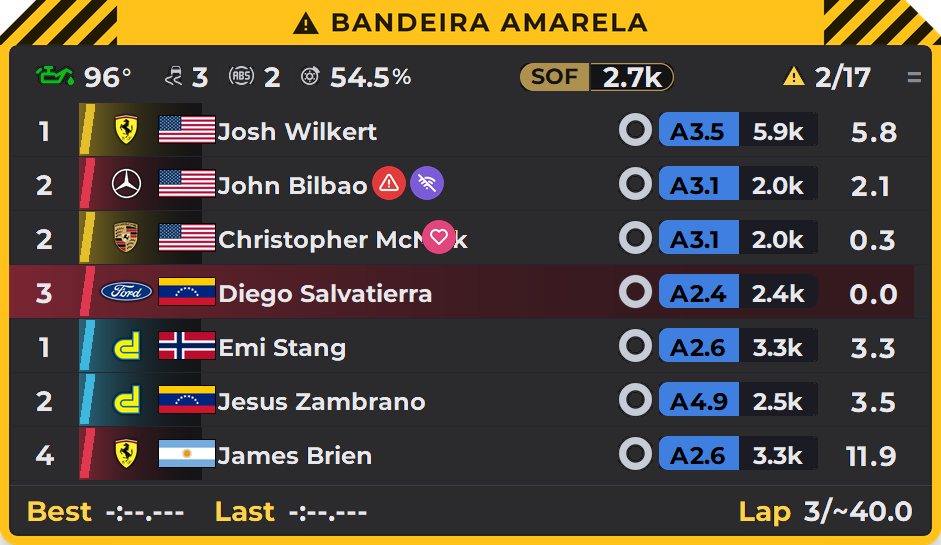
Aquele piloto que te tirou da pista na semana passada está de novo na sua corrida? Seu amigo da liga vem logo atrás? Com o Caderno de pilotos você sabe num relance: marca cada piloto com um ou mais ícones —perigoso, internet ruim, amigo, companheiro de equipe e outros— e os overlays mostram esses ícones ao lado do nome cada vez que você cruza com ele.

O Caderno reconhece a pessoa pela conta do iRacing, não pelo carro nem pelo número: mesmo que ela troque de carro, de série ou de equipe, as etiquetas a acompanham. Tudo fica salvo só no seu PC.
Manual do Caderno de pilotos

Relative: os ícones no fim do nome. John Bilbao tem Perigoso e Internet ruim; Christopher McNick, Amigo.

1Passo 1 · Abra o Caderno

No menu do Raptor Racing Overlay, procure o grupo FERRAMENTAS e escolha Caderno de pilotos. À direita aparece a prévia; clique em ABRIR O CADERNO.

O Caderno é do plano PRO. Com a licença GRÁTIS ele aparece com um cadeado; o teste PRO de 7 dias o inclui completo, então você pode experimentar antes de comprar.

2Passo 2 · Depois da corrida, adicione os pilotos

Não precisa anotar nomes à mão: o menu salva sozinho todos os pilotos de cada sessão em que você corre. Por isso as etiquetas são colocadas depois da corrida, com calma: durante a corrida suas mãos estão no volante e o Caderno fica fechado.

Termine a corrida e abra o Caderno. À direita, SUA ÚLTIMA SESSÃO mostra em cima a pista, o tipo de sessão e a data, e embaixo todos os pilotos dessa sessão na ordem em que terminaram: posição, número, nome, iRating, licença e carro. Clique em ADICIONAR ao lado de um piloto e ele passa para a sua lista da esquerda, pronto para receber etiquetas. Se ele já está no seu caderno, o botão diz VER e leva até ele.

Com as setas ◀ ▶ você volta às sessões anteriores: ficam guardadas as últimas 30. Se alguma vez você correr com o menu fechado, o Standings anota a sessão no lugar dele.

Procura alguém em especial? Digite o nome em BUSCAR PILOTO. A busca é entre os pilotos do seu caderno e todos os que você já viu nas suas sessões. O app nunca acessa a internet, então não consegue buscar no banco de dados do iRacing: só encontra quem já correu com você.
Manual do Caderno de pilotos 1 2 3 4 5 6 7 8 9 10 11

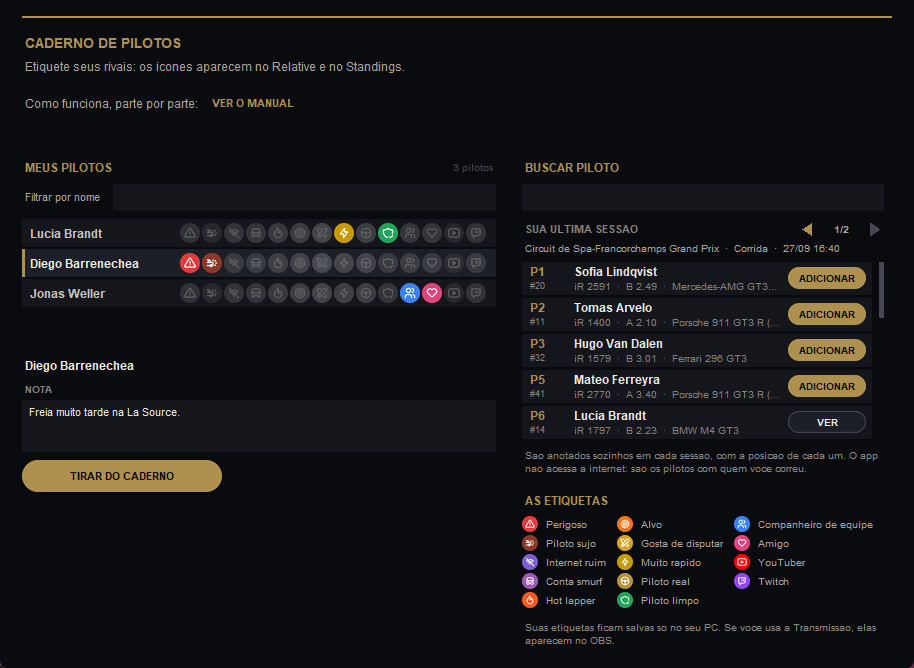
A tela do Caderno de pilotos, com pilotos inventados.

  1. 1MEUS PILOTOS: os pilotos que você salvou, o último adicionado em cima. No alto à direita, quantos são; com Filtrar por nome você acha um.
  2. 2Os 14 ícones de cada piloto: cinza = desligada, colorido = ligada. Um clique liga ou desliga e salva na hora. Aqui, Diego Barrenechea tem Perigoso e Piloto sujo.
  3. 3NOTA: o que você quiser lembrar do piloto escolhido. Salva sozinha.
  4. 4TIRAR DO CADERNO: com dois cliques, apaga o piloto escolhido com as etiquetas e a nota.
  5. 5BUSCAR PILOTO: busca pelo nome no seu caderno e entre os pilotos que você já viu. Não busca no iRacing: o app não acessa a internet.
  6. 6SUA ÚLTIMA SESSÃO: a pista, o tipo de sessão e a data; embaixo, todos os pilotos na ordem em que terminaram.
  7. 7As setas: vão para as sessões anteriores (ficam as últimas 30). O número diz qual você está vendo.
  8. 8ADICIONAR: coloca esse piloto no seu caderno.
  9. 9VER: esse piloto já está no seu caderno; leva até a linha dele.
  10. 10AS ETIQUETAS: as 14, com o nome. Cada uma está explicada mais abaixo.
  11. 11VER O MANUAL: abre esta página.

3Passo 3 · Coloque etiquetas e uma nota

À esquerda, em MEUS PILOTOS, cada piloto salvo tem uma linha com os 14 ícones. Cinza é uma etiqueta desligada; colorido, uma ligada. Um clique no ícone liga ou desliga, e fica salvo na hora: não existe botão de salvar. Passe o mouse sobre um ícone e o nome dele aparece embaixo.

Você pode dar a um piloto quantas etiquetas quiser. Com muitos pilotos, use Filtrar por nome para achar um.

Escolha um piloto (um clique no nome) e embaixo aparece a NOTA dele: escreva o que quiser lembrar, por exemplo “defende por dentro na curva 1”. Ela também se salva sozinha.

Para tirar alguém do caderno, escolha o piloto e clique em TIRAR DO CADERNO. São dois cliques de propósito: o primeiro muda o botão para “CLIQUE DE NOVO PARA TIRAR” e o segundo apaga o piloto com as etiquetas e a nota.

4Passo 4 · Veja no Relative e no Standings

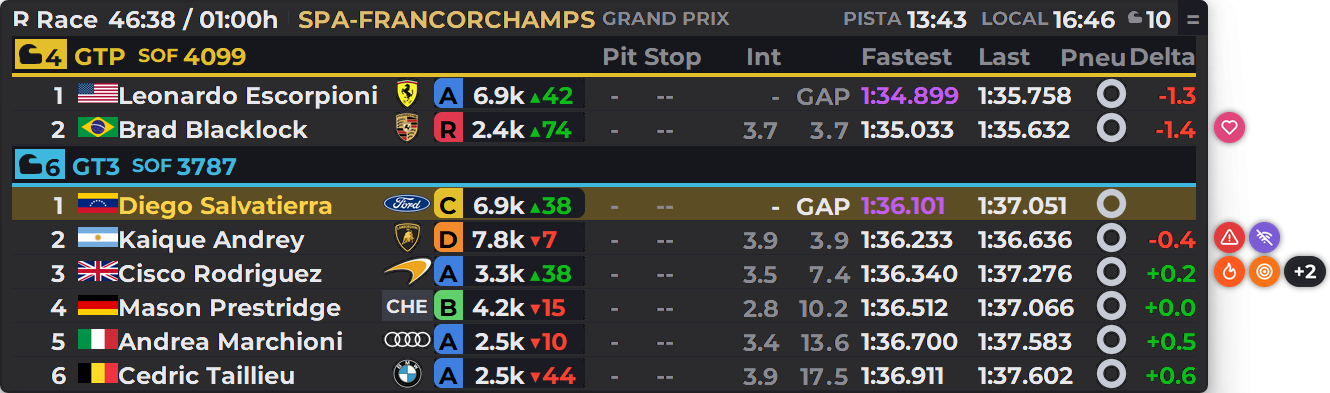
Na próxima vez que esse piloto estiver na sua sessão, o ícone dele aparece no Relative e no Standings, colado na última letra do nome. Se o nome for longo, o ícone fica por cima do fim do nome: o overlay nunca muda de tamanho.

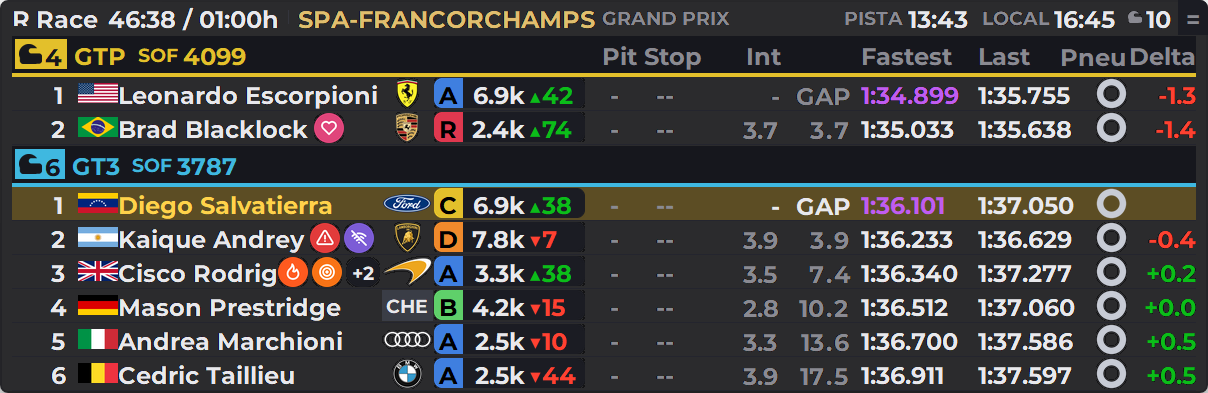
Cada piloto mostra até 3 ícones, por ordem de importância: primeiro o que convém saber antes de uma curva (perigoso, piloto sujo, internet ruim) e por último o que é só simpatia (amigo, YouTuber, Twitch). Com mais de 3, aparecem os 2 mais importantes e um +N com os que faltam.

As mudanças que você faz no Caderno chegam aos overlays em menos de 1 segundo, sem reiniciar nada.
Manual do Caderno de pilotos

Standings: os mesmos ícones no fim do nome. Cisco Rodriguez tem 4 etiquetas: aparecem as 2 mais importantes e +2.

Mais sobre cada overlay: o manual do Relative e o manual do Standings.

5Passo 5 · Mude o lugar dos ícones ou desligue

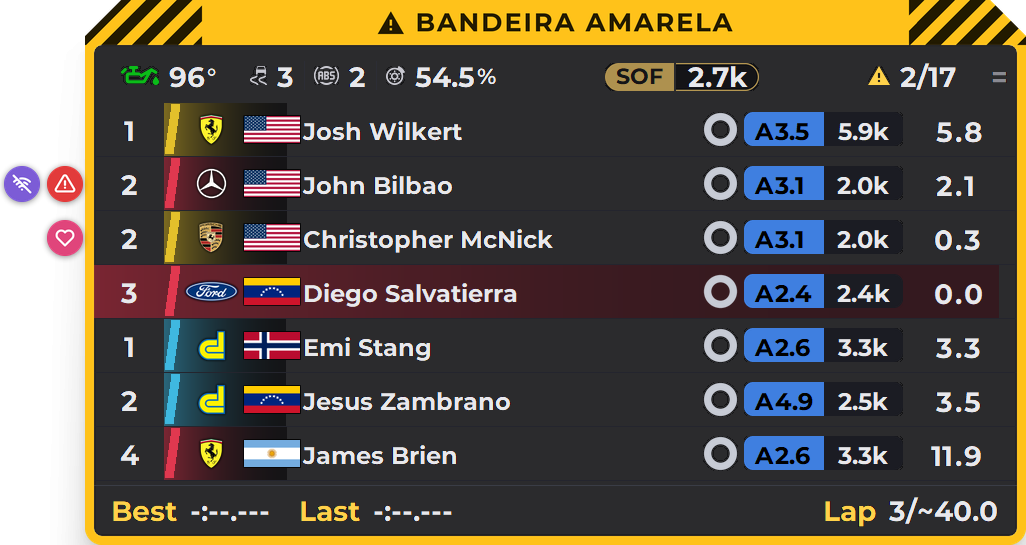
Se preferir não cobrir o nome, os ícones podem ficar fora do overlay, sem fundo, na altura da linha de cada piloto. O ícone mais importante fica encostado na borda do overlay. O overlay continua do mesmo tamanho.

Cada overlay tem seu próprio ajuste, e você pode escolher diferente em cada um:
  • Relative: na tela de ajustes, aba A TABELA, seção AS COLUNAS: o interruptor Etiquetas do caderno e Posição das etiquetas. Também com o botão direito sobre o overlay, em Colunas.
  • Standings: na tela de ajustes, aba APARÊNCIA: Etiquetas do caderno e Posição das etiquetas. Também com o botão direito sobre o overlay.
  • As três opções de Posição das etiquetas: No fim do nome (de fábrica), À esquerda e À direita. Se do lado escolhido não couberem na tela, passam para o outro.
  • Com Etiquetas do caderno desligado, esse overlay não mostra nenhum ícone. O caderno não é apagado.
Manual do Caderno de pilotos

Relative com os ícones “À esquerda”: fora do overlay, sem fundo, na altura de cada linha.
Manual do Caderno de pilotos

Standings com os ícones “À direita”.

As 14 etiquetas

Estão em ordem de importância: é a ordem em que aparecem na linha do overlay e decide quais aparecem quando um piloto tem mais de 3.


Perigoso
1PerigosoTriângulo de alerta, vermelhoPara quem já te tirou da pista ou freia onde ninguém freia: com ele, deixe mais espaço.
Piloto sujo
2Piloto sujoCarro batido, marromPara quem empurra, fecha a porta tarde ou não devolve a posição quando corta.
Internet ruim
3Internet ruimWi-fi riscado, roxoPara quem dá saltos na pista por causa da conexão: o carro dele pode aparecer onde não está.
Conta smurf
4Conta smurfEspião de óculos, lilásPara quem tem licença e iRating de novato, mas anda como alguém com muita experiência.
Hot lapper
5Hot lapperChama, laranjaPara quem sai para fazer voltas rápidas no treino ou na classificação: não atrapalhe.
Alvo
6AlvoAlvo de tiro, laranjaPara o rival que você quer vencer: o do campeonato ou aquele que sempre termina logo à frente.
Gosta de disputar
7Gosta de disputarEspadas cruzadas, douradoPara quem defende cada curva: espere uma disputa longa, mesmo que limpa.
Muito rápido
8Muito rápidoRaio, amareloPara quem é claramente mais rápido que você: se vier atrás, não perca tempo defendendo.
Piloto real
9Piloto realVolante, dourado escuroPara quem corre com carros de verdade, em campeonatos do mundo real.
Piloto limpo
10Piloto limpoEscudo com visto, verdePara quem respeita o espaço: dá para ir roda a roda com ele tranquilo.
Companheiro de equipe
11Companheiro de equipeDuas pessoas, azulPara seus companheiros de equipe ou de liga.
Amigo
12AmigoCoração, rosaPara seus amigos: você os encontra na hora na tabela.
YouTuber
13YouTuberLogo de vídeo, vermelhoPara quem sobe as corridas no YouTube: essa corrida pode virar vídeo.
Twitch
14TwitchLogo de chat, roxoPara quem transmite ao vivo pela Twitch.

Perguntas frequentes

Onde fica salvo o meu caderno?
Só no seu PC. Não vai para nenhum servidor e ninguém mais vê. Se você reinstalar o programa, o caderno é mantido.
Posso buscar qualquer piloto do iRacing?
Não. O app não acessa a internet, então não consulta o banco de dados do iRacing. Você encontra os pilotos com quem já correu, porque o menu os anota sozinho em cada sessão.
Os outros pilotos veem minhas etiquetas?
Não. Só você vê, nos seus overlays. A exceção é se você transmite com a Transmissão no OBS: aí o seu público também vê. Se não quiser que apareçam na live, desligue Etiquetas do caderno nesse overlay.
Aparecem no celular e no OBS?
Sim. Com a conexão wi-fi no celular e com a Transmissão no OBS, os ícones aparecem ao lado do nome, igual ao overlay.
O que acontece se minha licença voltar a GRÁTIS?
Os ícones deixam de aparecer nos overlays, mas o caderno fica salvo. Quando você voltar ao PRO, todas as etiquetas e notas estão lá.
Posso etiquetar alguém enquanto corro?
Não: o Caderno é usado pelo menu, antes ou depois de correr. Termine a corrida e adicione os pilotos pela sua última sessão.