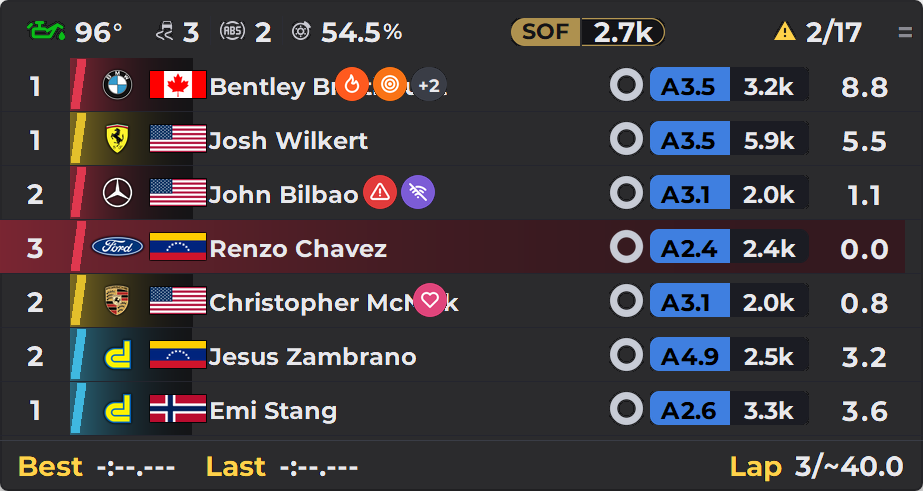
Os carros perto de você na pista, à frente e atrás, com os segundos que separam você de cada um e a bandeira da pista em volta. Overlay do plano GRATIS do Raptor Racing Overlay.
O Relative mostra quem está perto de você NA PISTA, que nem sempre é quem está perto na tabela: em cima, os carros que você está alcançando; embaixo, os que vêm atrás de você; e você na linha do meio. Cada linha diz a quantos segundos está aquele carro e leva a cor da classe dele, para decidir de relance quem atacar e quem deixar passar.
Em cima tem uma barra com dados do seu carro e da sessão (óleo, TC, ABS, balanço de freio, SOF, incidentes e mais), e em volta ele é emoldurado com a bandeira que o iRacing mostra. Embaixo, sua melhor volta, a última e em que volta você está. Só lê dados do iRacing: nunca muda nada no seu carro.
123456789
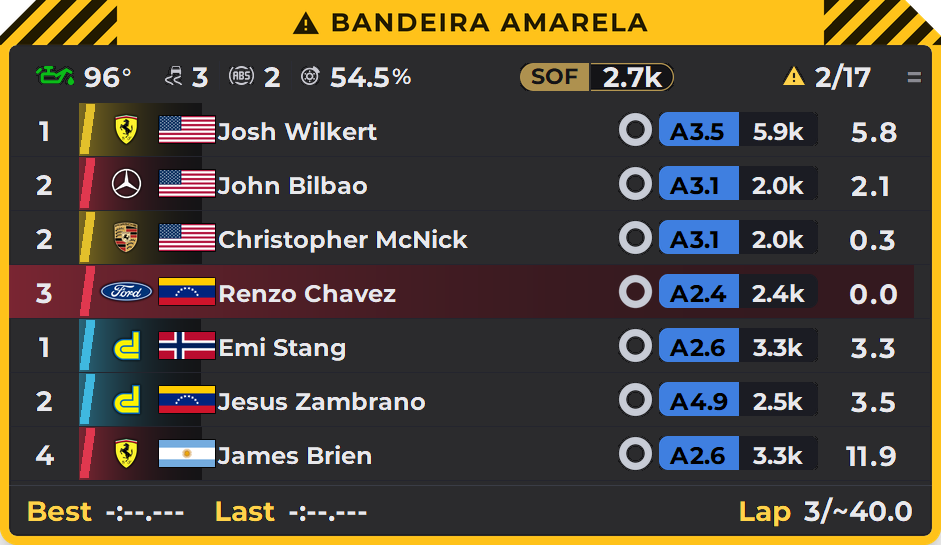
Exemplo com pilotos inventados e a bandeira amarela em cima, o lugar de fábrica. Os traços no rodapé são tempos de volta que ainda não chegaram.
1A bandeira da pista: uma moldura da cor da bandeira que o iRacing mostra, com o nome dela na faixa. Aqui, BANDEIRA AMARELA.
2Temperatura do óleo: a almotolia muda de cor conforme a temperatura, e o número vai ao lado.
3TC, ABS e Brake Bias: a posição do botão do controle de tração, a do ABS e o balanço de freio (o ícone do disco de freio).
4SOF: a força do grid da sua classe, em uma pílula dourada.
5Incidentes: o triângulo com seus incidentes e o limite da série. Fica vermelho quando restam 3 ou menos.
6Posição e classe: a posição do piloto dentro da classe dele e a faixa da cor da classe.
7Sua linha: sempre no meio, destacada com a cor da sua classe. Em cima ficam os que estão à frente na pista; embaixo, os que vêm atrás.
8O gap: os segundos que separam você daquele carro, sem sinal: estar acima ou abaixo da sua linha já diz se está à frente ou atrás.
9O rodapé: Best e Last são sua melhor volta e a última; Lap, em que volta você está e de quantas.
Cada bandeira, como aparece
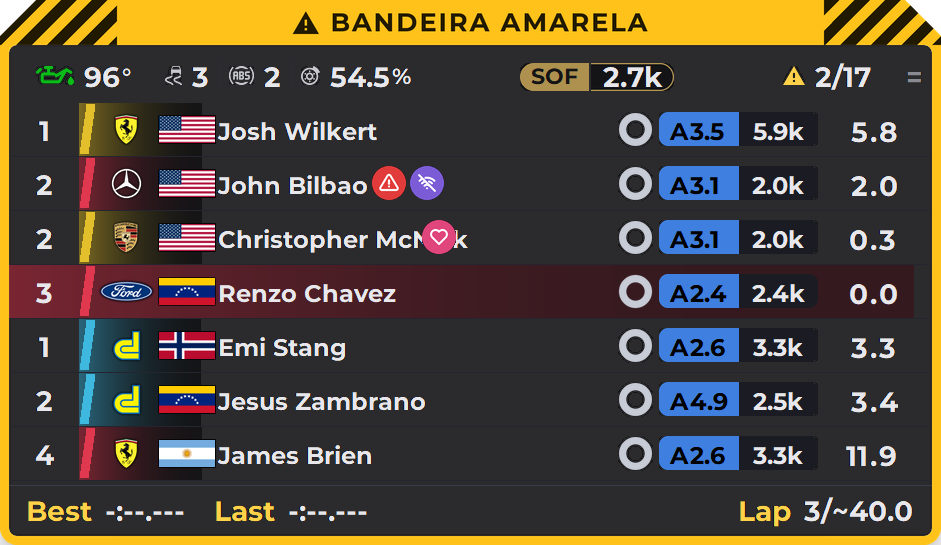
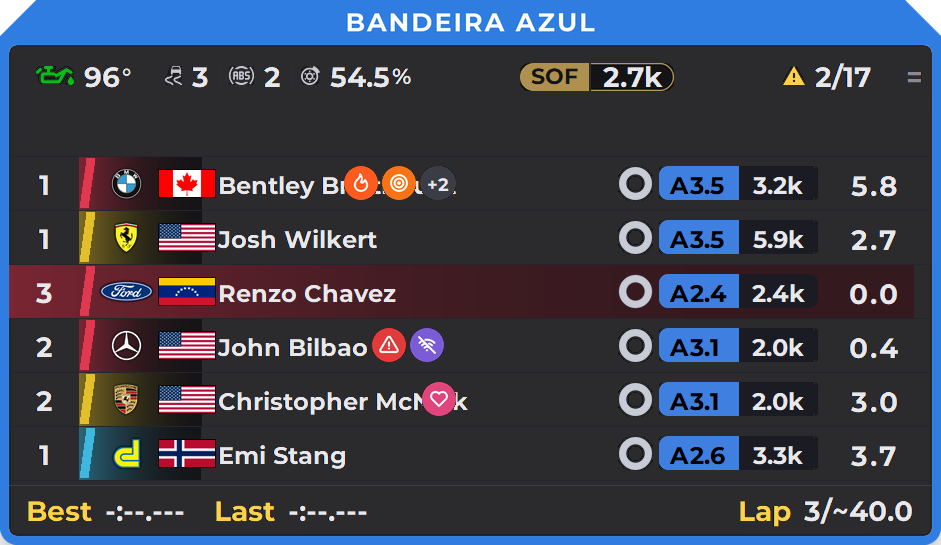
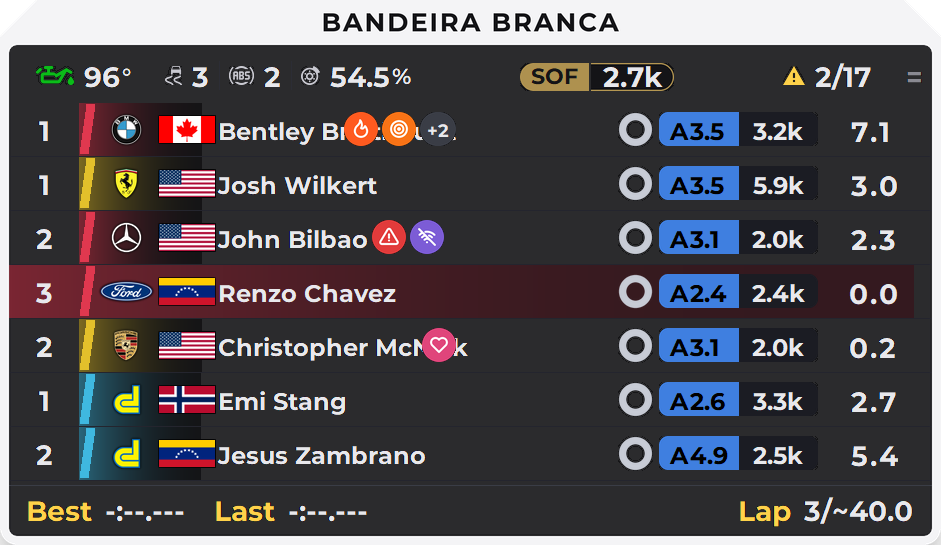
Assim fica o Relative com cada bandeira que o iRacing mostra, com a faixa em cima, o lugar de fábrica. A moldura é uma borda fina em volta do overlay e, do lado que você escolher (em cima, embaixo, à esquerda ou à direita), uma faixa mais larga com o nome da bandeira. Ao aparecer ela pisca suave por 3 segundos e depois fica fixa enquanto a bandeira continuar. As outras bandeiras do iRacing (preta, vermelha, detritos na pista, reparo, desclassificado e advertência) também aparecem, com a sua cor e o seu nome, mesmo sem foto aqui: estão todas na seção A bandeira da pista, mais abaixo.
Sem bandeiraEnquanto o iRacing não mostra nenhuma bandeira, o Relative fica sozinho, sem moldura nem faixa. Também fica assim depois que a bandeira verde cumpriu os seus 5 segundos.
BANDEIRA AMARELAPerigo na pista: mais à frente há um carro lento ou parado, ou um acidente. Tire o pé, não ultrapasse nesse trecho e prepare-se para desviar. A faixa é amarela, com listras pretas nas pontas e um triângulo de aviso antes do nome.
BANDEIRA AZULUm carro mais rápido está chegando em você: um que vai te dar volta ou, em multiclasse, um de uma classe mais rápida. Deixe ele passar sem mudar de trajetória de repente. A faixa é azul lisa, com o nome em branco.
BANDEIRA BRANCAComeça a última volta. A faixa é branca lisa, com o nome em preto.
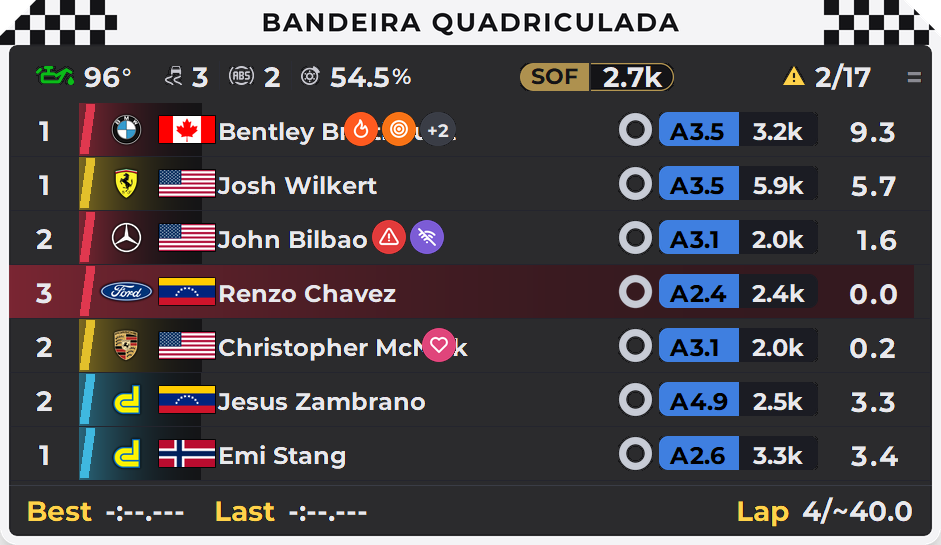
BANDEIRA QUADRICULADAA sessão terminou: na corrida, é a chegada. A faixa é branca, com quadrados pretos nas duas pontas.
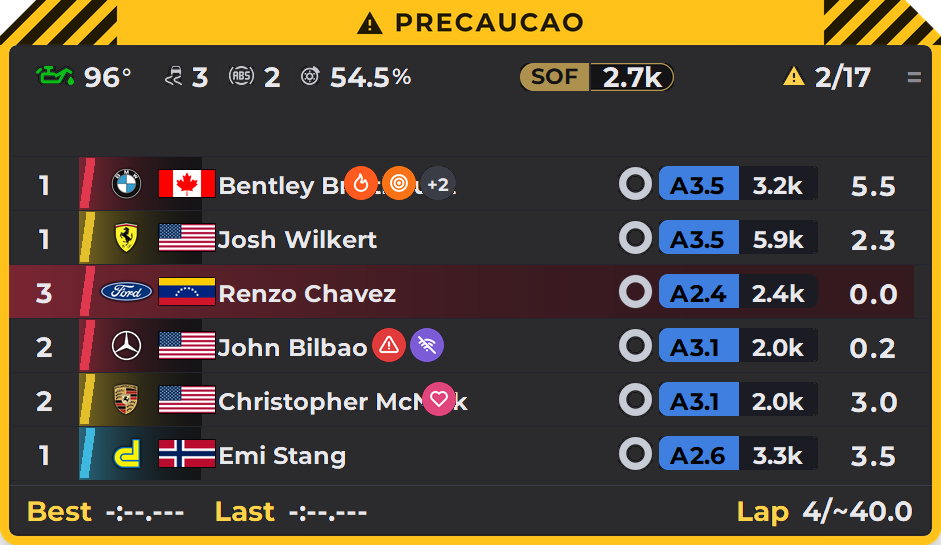
PRECAUÇÃOPrecaução na pista toda, com o safety car: não se ultrapassa e se anda em fila. Continua na volta antes da relargada. Parece a amarela, com listras nas pontas e o triângulo, mas com o seu próprio nome.
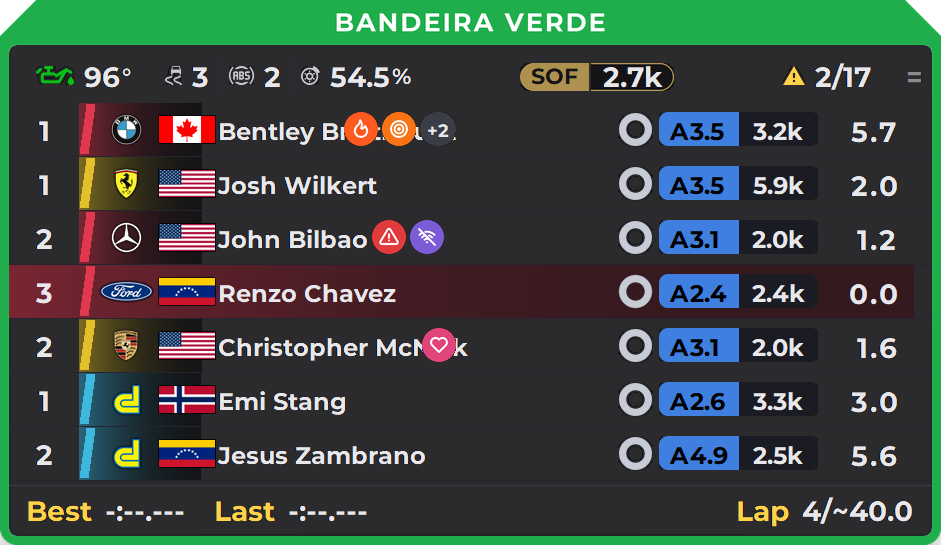
BANDEIRA VERDELargada ou relargada: pista livre, hora de correr. A faixa é verde lisa. O iRacing a deixa ligada a corrida inteira, então o Relative a mostra por 5 segundos e depois a tira sozinho.
A barra de cima, dado por dado
Cada dado da barra tem seu próprio interruptor. De fábrica vêm ligados a temperatura do óleo, o TC, o ABS, o Brake Bias, o SOF e os incidentes; a sessão e o relógio dela ficam para quem quiser.
Cabem até seis lugares ao mesmo tempo: cada dado ocupa um, e o tempo de sessão, que é o mais largo, ocupa três. Ao chegar ao limite, os que faltam ficam cinza até você desligar outro. Assim a barra nunca alarga o overlay nem sobrepõe um dado a outro.
Se você deixar a tabela mais estreita desligando colunas e o que está ligado não couber mais, a barra esconde dados nesta ordem até caber: sessão, tempo de sessão, Brake Bias, ABS, TC, óleo, SOF e incidentes.
TEMPERATURA DO ÓLEO
A almotolia fica cinza abaixo de 60 °C (motor frio), verde de 60 a 120 °C, amarela de 120 a 130 °C e vermelha a partir de 130 °C. São cortes gerais, os mesmos para todos os carros. Se o seu iRacing estiver em unidades imperiais, o número aparece em Fahrenheit.
TC e ABS
Em que posição está o botão do controle de tração e o do ABS. Se o carro não tiver, aparece um traço; um 0 quer dizer que estão em zero.
BRAKE BIAS
O balanço de freio, com o ícone do disco e o % ao lado. É o valor do botão do jeito que o iRacing manda: na maioria dos carros é a porcentagem dianteira, mas em alguns o botão não é em porcentagem.
SESSÃO
Qual sessão é: PRACTICE, QUALY, RACE, WARMUP ou TEST.
TEMPO DE SESSÃO
Quanto falta e quanto dura a sessão, por exemplo 12:34 / 45m. Em um treino sem fim aparece --:--.
SOF
A força do grid com o iRating dos pilotos da sua classe, não da sessão inteira, com a mesma fórmula do iRacing. Vai em milhares: 2.7k.
INCIDENTES
Seus incidentes e o limite da série, como 2/17; se a série não tiver limite, 2/-. O triângulo e o número ficam vermelhos quando faltam 3 incidentes ou menos para o limite.
A bandeira da pista
Quando o iRacing mostra uma bandeira, o Relative é emoldurado com ela: uma borda fina em volta e, de um lado, uma faixa mais larga com o nome da bandeira. Nos primeiros 3 segundos ela pisca suave para chamar sua atenção; depois fica fixa enquanto a bandeira continuar.
A moldura fica por fora do overlay: não cobre nenhum dado e não recebe cliques, que passam direto. A faixa vai em cima de fábrica, e você pode colocá-la embaixo, à esquerda, à direita ou no centro. No centro não há faixa: aparece um aviso com o nome sobre a tabela por 4 segundos e depois fica só a moldura. Se do lado escolhido não houver espaço na tela (por exemplo, com o overlay encostado na borda de cima), a faixa passa para o lado oposto.
Se houver duas bandeiras ao mesmo tempo, aparece a mais importante, na ordem desta lista. As escuras têm um contorno claro para aparecer sobre o fundo do overlay. A bandeira não aparece enquanto você move o overlay nem quando ele está na tela própria.
DESCLASSIFICADO
Preta: você foi desclassificado.
BANDEIRA PRETA
Preta: você tem uma punição para cumprir.
REPARO
Preta com um círculo laranja: você precisa entrar nos boxes para reparar.
BANDEIRA VERMELHA
Vermelha: a sessão está parada.
BANDEIRA QUADRICULADA
Branca com quadrados nas pontas: a sessão terminou.
PRECAUÇÃO
Amarela com listras: precaução na pista toda, incluindo a volta antes da verde.
BANDEIRA AMARELA
Amarela com listras: perigo na pista.
DETRITOS NA PISTA
Amarela com listras vermelhas: há detritos na pista.
BANDEIRA AZUL
Azul: um carro mais rápido está alcançando você.
ADVERTÊNCIA
Preta com uma diagonal branca: um aviso, ainda sem punição.
BANDEIRA BRANCA
Branca: última volta.
BANDEIRA VERDE
Verde: largada ou relargada. Aparece por 5 segundos e some sozinha, porque o iRacing a deixa ligada a corrida inteira.
O aviso de classe mais rápida
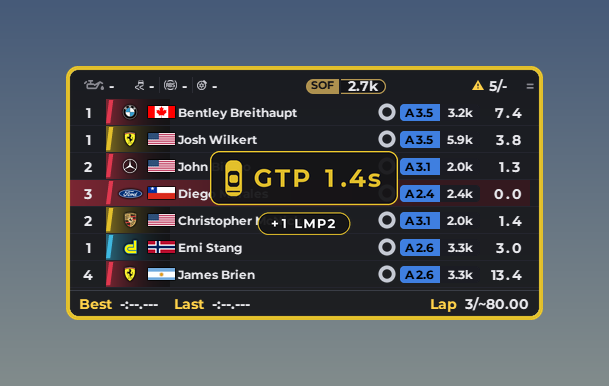
O aviso no centro: um GTP a 1,4 segundo e, atrás, mais um LMP2.
Quando um carro de uma classe mais rápida se aproxima por trás, aparece um aviso na cor da classe dele com os segundos de distância: por exemplo GTP 1.4s.
Embaixo, quantos mais vêm de outras classes mais rápidas: por exemplo +1 LMP2.
A menos de 1 segundo ele pisca, e some quando te ultrapassa.
Vem ligado e no centro, sobre a tabela. Numa sessão de uma classe só ele não aparece.
Nos ajustes, aba A BARRA, seção AVISO DE CLASSE MAIS RAPIDA: Mostrar o aviso, Avisar a partir de (3, 4 ou 5 segundos) e Lado do aviso (em cima, embaixo, à esquerda, à direita ou no centro). Ver um de amostra mostra um.
Nas sessões da sua liga, qual classe é mais rápida vem da ORDEM das classes no Construtor de Ligas.
As linhas e as colunas
Sua linha fica sempre no meio: em cima, os carros que vão à sua frente na pista; embaixo, os que vêm atrás, os mais próximos colados em você. De fábrica são 3 e 3, e você pode escolher de 2 a 5. Se não houver carros suficientes por perto, essas linhas ficam vazias.
O gap é medido por onde cada carro está na pista, com a duração da sua volta, então vale também no multiclasse. Tem uma casa decimal até os 100 segundos.
Na corrida, a posição é calculada ao vivo por onde cada carro está, porque o iRacing só a atualiza ao cruzar a linha. Com a bandeira quadriculada, vale a classificação do iRacing.
Cada coluna se liga e desliga, e a ordem é você quem escolhe: nos ajustes, aba A TABELA, seção AS COLUNAS, cada uma tem seu interruptor e suas setas.
O topo da lista vai à esquerda no overlay.
A cor da classe e o logo do carro se movem juntos.
A diferença de tempo fica sempre no final.
Com qualquer ordem, o overlay tem a mesma largura.
Voltar à ordem de fábrica deixa a ordem de sempre, sem mexer no que está ligado.
O clique direito liga e desliga colunas; a ordem só muda nos ajustes.
O celular e o OBS seguem a mesma ordem.
Em APARÊNCIA, TEMPOS DE VOLTA: completos (1:51.462, de fábrica) ou curtos (51.4), nas colunas e no rodapé.
POSIÇÃO
A posição do piloto dentro da classe dele.
NÚMERO DO CARRO
O número pintado no carro, em uma pílula da cor da classe. Vem desligada.
COR DA CLASSE
A faixa da cor da classe e um degradê atrás do logo.
LOGO DO CARRO
A marca do carro; se não houver imagem, um quadro com as letras dela.
BANDEIRA
O país do piloto, com bandeira retangular ou redonda.
PILOTO
O nome: completo (Renzo Chavez), com o sobrenome abreviado (Renzo Ch.) ou com a inicial (R. Chavez).
ETIQUETAS DE BOX
OUT, a volta da última parada e as bandeiras do piloto.
PNEUS
O composto que ele usa, ou as voltas daquele jogo no modo resistência.
LICENÇA E SAFETY RATING
A letra da licença, com a cor dela, e o Safety Rating.
IRATING
Em milhares: 2.4k.
MELHOR VOLTA
A melhor volta daquele piloto na sessão. Vem desligada porque deixa o overlay mais largo.
ÚLTIMA VOLTA
A última volta daquele piloto. Vem desligada porque deixa o overlay mais largo.
DIFERENÇA DE TEMPO
A quantos segundos ele está de você.
As cores e as etiquetas
Sua linha fica destacada com a cor da sua classe.
Classes da sua liga: nas sessões da sua liga, cada linha leva a cor da sua classe do Construtor de Ligas. Vem desligado: ligue com Usar o Construtor de Ligas.
Nome em vermelho: aquele carro está uma volta ou mais à frente e vai colocar volta em você. Nome em azul: está uma volta ou mais atrás, retardatário. Só na corrida, e com carros de qualquer classe.
Fundo vermelho atrás do gap: com esse carro você não disputa posição, porque é de outra classe ou tem voltas de diferença. O gap continua servindo para saber quando ele chega. Só na corrida.
Nome em cinza: aquele carro está no pit lane. Continua à vista porque vai voltar, mas agora você não corre contra ele. A sua linha nunca fica cinza.
OUT, em um quadro amarelo: está na volta de saída dos boxes. Some ao cruzar a linha.
L e um número, em uma pílula amarela: a volta em que ele entrou nos boxes pela última vez, por exemplo L12.
Bandeira de punição: fica no lugar do OUT e tem prioridade sobre ele. Preta (punição), reparo (preta com um círculo laranja), advertência (a preta enrolada, de slow down) ou desclassificado: o mesmo desenho do Standings.
Push to pass / Overtake: uma lingueta à esquerda do piloto que está com ele ligado, com o que ainda resta. O seu vai no rodapé. Só com os carros que têm: Super Formula SF23, IndyCar (Dallara IR18), Indy NXT (Dallara IL-15) e Stock Car Pro. Vem ligado; desliga-se nos ajustes, aba A TABELA.
O pneu e o modo resistência
A coluna de pneus mostra qual composto cada carro usa: cinza o de pista seca e azul o de chuva.
No modo resistência, o pneu vira um círculo com as voltas que aquele jogo de pneus já tem.
De fábrica o modo está em Automático: em corridas por equipes. Você também pode colocar Sempre ou Nunca.
Voltas dos pneus (PRO), na aba A TABELA: o círculo com as voltas daquele jogo em todas as corridas, não só nas de equipes. Vem desligado.
Embaixo, nos replays e no celular
Com a caixa de replays e espectador marcada, ao assistir uma corrida ou um replay o Relative segue o carro que a câmera mostra: a linha do meio é a desse carro, e Best, Last e Lap são os dele. Os incidentes mostram um traço, porque o iRacing não informa os incidentes de outros pilotos.
Com o plano PRO, o Relative também aparece no celular ou no tablet pela Conexão WiFi, com a bandeira incluída, e no OBS pela Transmissão.
Best e Last
Sua melhor volta e sua última volta da sessão.
Lap
Em que volta você está e de quantas. Em uma corrida por voltas, o total exato (3/20). Em uma corrida por tempo, uma estimativa com ~ e uma casa decimal (3/~40.0), refeita com o tempo que falta e o seu ritmo: o decimal diz se falta pouco para caber mais uma volta.
Controles e ajustes
No overlay: o botão = no canto superior direito abre o mesmo menu do clique direito. Com Permitir mover o overlay ligado, você o arrasta para onde quiser; o tamanho muda por um canto no modo mover.
Clique direito sobre o overlay: Pilotos a vista, Nome do piloto, Bandeiras, Colunas, Barra de cima (um interruptor por dado, até seis lugares), Bandeira da pista (Mostrar a bandeira e de que lado ela fica), Aviso de classe mais rápida (Mostrar o aviso, a quantos segundos e de que lado), Tamanho da letra (de 7 a 14; 8 de fábrica), Mostrar também na garagem, Mostrar também nos replays e como espectador, Permitir mover o overlay, Tela própria e Opacidade do fundo. No final, Exportar gaps (txt) e Salvar os últimos 3 minutos, que guardam o que o overlay viu para revisar depois, e Fechar Relative.
Tela própria: manda o overlay para outra tela (a do rig, um tablet, um monitor separado) e a preenche. Ali o clique direito funciona na tela toda, também sobre o fundo preto. Para sair: Esc, clique duplo ou Sair da tela própria, a primeira linha desse menu.
No menu do Raptor Racing Overlay, os ajustes do Relative têm três abas: A TABELA (PILOTOS A VISTA, MODO RESISTENCIA e AS COLUNAS, quais aparecem e em que ordem; Voltas dos pneus e Push to pass / Overtake), A BARRA (OS DADOS DA BARRA e BANDEIRA DA PISTA, com Mostrar a bandeira e o lado; ao mudar algo aparece uma bandeira amarela de amostra; e AVISO DE CLASSE MAIS RAPIDA) e APARÊNCIA (NOME DO PILOTO, BANDEIRAS, TEMPOS DE VOLTA, TAMANHO DA LETRA, TELA PRÓPRIA, OPACIDADE DO FUNDO, OPACIDADE DOS DADOS, Permitir mover o overlay arrastando, ONDE APARECE e VER NO CELULAR). Restaurar os valores de fábrica deixa tudo como veio, sem mudar o lugar.
Dicas
No multiclasse, olhe as cores antes dos números: nome em vermelho, deixe passar; fundo vermelho atrás do gap, não é a sua briga.
Deixe a bandeira em cima ou embaixo se não quiser nada sobre a tabela: no centro, o aviso cobre a tabela por 4 segundos.
Quer o relógio da sessão? Desligue outros dados antes: ele ocupa três dos seis lugares.
Em corridas por equipes, o número no pneu dos rivais diz quem tem pneus mais novos.
Se o triângulo de incidentes ficar vermelho, restam 3 ou menos para o limite: hora de se cuidar.

 1
2
3
4
5
6
7
8
9
1
2
3
4
5
6
7
8
9