GRATIS
A tabela de posições completa, classe por classe, com licenças, iRating, paradas nos boxes, tempos e o delta contra a sua volta. Overlay do plano GRATIS do Raptor Racing Overlay.
O Standings mostra a sessão inteira em uma tabela: cada classe com a sua cor e os seus pilotos em ordem, a licença e o iRating de cada um, quanto iRating cada um ganharia ou perderia se a corrida terminasse assim, em que volta entrou nos boxes e quanto demorou, a diferença para o líder e para o carro da frente, a melhor e a última volta, o pneu e o delta volta a volta contra a sua.
Em cima vai uma barra com os dados da sessão que você escolhe, um por um: tempo de sessão, circuito, hora da pista, hora local, pilotos, SOF, clima e grip. Ele só lê dados do iRacing: nunca muda nada no jogo.
 1
2
3
4
5
6
7
8
9
10
1
2
3
4
5
6
7
8
9
10
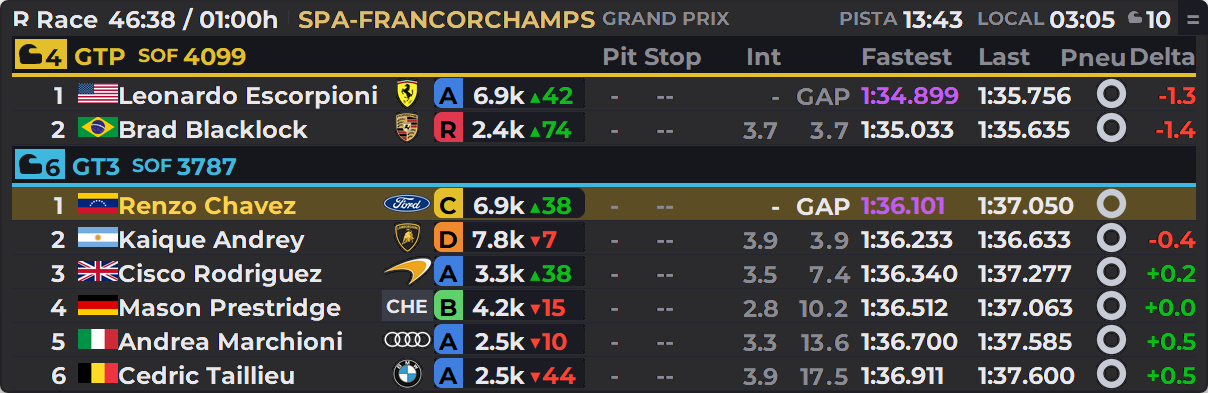
Exemplo com uma corrida multiclasse inventada em Spa-Francorchamps. A sua linha é a destacada em dourado.
- 1Sessão e tempo de sessão: a letra e o nome da sessão (Practice, Qualy, Race, Warmup ou Test), e o relógio: o que falta para acabar / quanto dura no total.
- 2O circuito: o nome da pista em dourado e, ao lado, menor e em cinza, a variante.
- 3Hora da pista, hora local e pilotos: PISTA é a hora do dia no circuito, a do mundo do iRacing; LOCAL, a do seu computador; e o capacete com o número, quantos pilotos há na sessão. Cada dado da barra se liga e desliga à parte: ela também pode mostrar o SOF, as temperaturas, a umidade ou o grip.
- 4O cabeçalho da classe: uma pastilha da cor dela com o capacete e quantos pilotos tem, o nome da classe e o SOF dela. Se houver carros dessa classe nos boxes, ao lado diz quantos.
- 5A sua linha: vai com o fundo dourado escuro e o seu nome em amarelo.
- 6Licença e iRating: a letra na cor da licença com o Safety Rating, e o iRating. Dentro, em verde com ▲ ou em vermelho com ▼, o que ganharia ou perderia se a corrida terminasse assim.
- 7Pit Stop: em que volta entrou nos boxes pela última vez (numa pastilha amarela, por exemplo L12) e quanto durou essa parada. Um traço quer dizer que ainda não parou.
- 8GAP: a diferença para o líder da classe, em cinza. O líder leva o rótulo GAP.
- 9Fastest e Last: a melhor volta e a última. Em roxo, a mais rápida da classe na sessão; em verde, uma última volta que também é a melhor marca dele.
- 10Delta: quanto mais rápido ou mais lento que você ele fez a última volta. Em vermelho se foi mais rápido que você, em verde se foi mais lento.
A barra de cima, dado por dado
A letra e o nome da sessão aparecem sempre. Todo o resto se liga e desliga um por um: com o clique direito, em Barra de cima, ou nos ajustes, aba APARÊNCIA, seção A BARRA DE CIMA. De fábrica vêm ligados o tempo de sessão, o nome do circuito, a hora da pista, a hora local e a quantidade de pilotos.
- Tempo de sessão
- O que falta e quanto dura a sessão, por exemplo 46:38 / 01:00h. Numa prática sem fim não há contagem regressiva e aparece --:--. Vem ligado.
- Nome do circuito
- O nome em dourado e a variante ao lado, menor e em cinza. Se não couber, primeiro encurta a variante e depois o nome, com «…». Vem ligado.
- Hora da pista
- Com o rótulo PISTA: a hora do dia no circuito, a do mundo do iRacing. Vem ligada.
- Hora local
- Com o rótulo LOCAL: a hora do seu computador. Vem ligada.
- Quantidade de pilotos
- Um capacete com o número de pilotos da sessão. Vem ligada.
- SOF
- A força do grid da sessão inteira, calculada com o iRating de todos. O SOF de cada classe vai no cabeçalho dela. Vem desligado.
- Temperatura do ar, temperatura da pista e umidade
- Cada uma com o seu ícone e sem rótulo. A da pista é a que a equipe informa. Vêm desligadas.
- Borracha na pista
- Com o rótulo GRIP: o quanto a pista está emborrachada nesta sessão, como o iRacing informa: MAX, ALTA, M-ALTA, MEDIA, M-BAIXA, BAIXA, LEVE, LIMPA ou PREVIA. Se o iRacing não disser, aparece --. Vem desligado.
O limite de oito lugares
A barra tem lugar para oito. Cada dado ocupa um lugar, menos o tempo de sessão, o nome do circuito e o grip, que ocupam dois cada um. O que vem de fábrica usa sete.
Quando não cabe mais nenhum, os que faltam ficam cinza, no menu do clique direito e nos ajustes, e não dá para ligá-los: para ligar um, desligue outro. Assim a barra nunca alarga o overlay nem sobrepõe um dado a outro.
Se a tabela ficar muito estreita (por exemplo, com muitas colunas desligadas) e mesmo assim algo não couber, ele se esconde sozinho, nesta ordem: grip, umidade, temperatura do ar, temperatura da pista, SOF, hora local, hora da pista, circuito, pilotos e tempo de sessão.
Quais pilotos aparecem
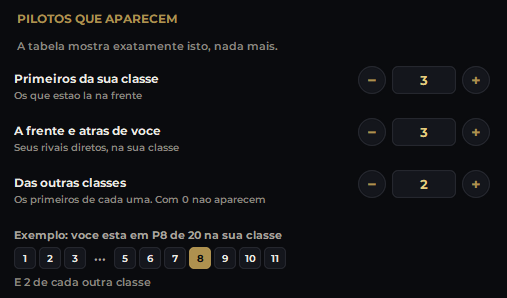
Nos ajustes, aba A TABELA, seção PILOTOS QUE APARECEM, há três números com − e +. A tabela mostra exatamente isso:
- Primeiros da sua classe: de 0 a 10, ou Todos. De fábrica, 3.
- À frente e atrás de você: de 0 a 5 rivais da sua classe. De fábrica, 3. Os de trás aparecem mesmo se você estiver entre os primeiros.
- Das outras classes: os primeiros de cada uma, de 0 a 5. De fábrica, 2. Com 0, essas classes não aparecem.
Embaixo, um exemplo com as posições que você vai ver. Onde posições são puladas vão três pontinhos.
- Os mesmos três números estão no clique direito, em Pilotos que aparecem.
- Se você escolher uma só classe com o clique direito, só ela aparece.
- As posições são as mesmas que o iRacing dá.
Corridas grandes: nenhum rival se perde
- Nenhum rival some da tabela nem fica em branco: de cada um você vê o último dado.
- Em cinza fica só quem abandonou.
As colunas e as suas cores
Cada coluna se liga e desliga separadamente; ao desligar uma, a tabela estreita sem deixar buraco. O número do carro vem desligado; todas as outras, ligadas.
A ordem também é você quem escolhe, nos ajustes, aba AS COLUNAS: cada coluna tem seu interruptor e suas setas.
- O topo da lista vai à esquerda no overlay.
- As que formam uma só pílula se movem juntas: licença, iRating e o que se ganha ou se perde; e a volta de entrada com o Pit Stop.
- Restaurar a ordem de fábrica volta à ordem de sempre, sem mexer no que está ligado.
- O clique direito liga e desliga colunas; a ordem só muda nos ajustes.
- O celular e o OBS seguem a mesma ordem.
- Posição
- Em branco. Colado nela, um número pequeno com um triangulozinho: verde para cima se ganhou posições desde a largada, vermelho para baixo se perdeu.
- Número do carro
- Numa pastilha da cor da classe.
- Bandeira, piloto e logo do carro
- A bandeira redonda ou retangular, separada do nome como no Relative; o nome no formato que você escolher (R. Chavez, Renzo Ch., Renzo Chavez ou o nome inteiro) e a marca do carro. São três colunas: cada uma se liga e se move separadamente.
- Licença e iRating
- O iRating ganho ou perdido é calculado na corrida e na classificação (contra a posição no grid); na prática não aparece. É uma estimativa: o resultado final também depende de incidentes e abandonos.
- Pit Stop
- A volta de entrada nos boxes e a duração da última parada em minutos e segundos, por exemplo 01:24. Enquanto o carro está nos boxes, o tempo corre em cinza. Entre as linhas que você vê, a parada mais rápida vai em verde e a mais lenta em vermelho.
- Int
- O intervalo para o carro da frente na classe. Em vermelho quando estão na mesma volta a menos de um segundo: estão brigando. O primeiro leva um traço.
- GAP
- A diferença para o líder da classe, em segundos, ou em voltas (1 v) se estiver com volta a menos. Vai em cinza e a sua em branco. GAP e Int são calculados só na corrida.
- Fastest e Last
- A melhor volta e a última. Roxo: a mais rápida da classe dele na sessão. Verde: a última volta também é a melhor marca dele. Aparecem mesmo depois de um off-track ou de um incidente; na classificação, o Fastest é o oficial. Em APARÊNCIA, TEMPOS DE VOLTA: completos (1:51.462, de fábrica) ou curtos (51.4).
- Pneu
- O pneu: cinza-claro o de seco e azul o de chuva.
- Delta
- Volta contra a sua volta do mesmo momento: vermelho se foi mais rápido que você, verde se foi mais lento, com o sinal. Pode comparar só a última volta, ou as 2 ou as 3 últimas, uma coluna por volta. A sua linha não leva delta.
No lado direito
- Push to pass / Overtake: uma lingueta à direita do piloto que está com ele ligado, com o que ainda resta. O seu vai na barra de cima. Só com os carros que têm: Super Formula SF23, IndyCar (Dallara IR18), Indy NXT (Dallara IL-15) e Stock Car Pro.
- Bandeiras do piloto: a bandeira de cada piloto, na altura da linha dele: preta (punição), reparo (preta com um círculo laranja), advertência (a preta enrolada, de slow down) ou desclassificado.
- Os dois vêm ligados. Desligam-se nos ajustes, aba A TABELA, seção NO LADO DIREITO.
As classes da sua liga
- As classes próprias da sua liga (por exemplo Pro e Am) são montadas no Construtor de Ligas, uma ferramenta do plano PRO.
- Nas sessões dessa liga, o Standings as usa sozinho: uma barra por classe, com nome e cor, na ordem que você escolheu.
- Os carros sem classe vão juntos no final, em cinza, em SEM ATRIBUIR.
- Vem desligado: ligue com Usar o Construtor de Ligas, na tela dele.
Corridas por equipes
No modo resistência manda a equipe: o nome dela vai em cima e o piloto que está dirigindo embaixo, menor. Você pode deixar os dois, só a equipe ou só o piloto. De fábrica ele liga sozinho nas corridas por equipes (Automático), e também pode ficar em Sempre ou Nunca.
O pneu vira um círculo com as voltas que aquele jogo tem dentro. Você pode ver só o que está usando, ou também o anterior e os dois anteriores, com as voltas que duraram. Isso também pode ser ligado fora do modo resistência.
O tamanho do overlay
- Nos ajustes, aba APARÊNCIA, seção TAMANHO DO OVERLAY: 100%, 80%, 60% ou 50% com um clique.
- Ou a porcentagem exata, de 50 a 300%: com o controle deslizante DO SEU JEITO ou digitando em Exato, com − e +.
- Muda o overlay inteiro: letra, colunas e desenhos.
- Também se estica por um canto no modo mover (Ctrl+M): segue o mouse, e o número dos ajustes se atualiza.
No celular, em outra tela e como espectador
- Com o plano PRO, a CONEXÃO WIFI do menu mostra a mesma tabela no celular ou no tablet, com os mesmos ajustes, barra de cima incluída. Também pode ir na Transmissão para o OBS.
- Tela própria manda o overlay para outra tela (a do rig, um tablet, um monitor separado) e a preenche de borda a borda, com tantos pilotos quantos couberem. Ali o clique direito funciona na tela toda, também sobre o fundo preto. Para sair: Esc, clique duplo ou Sair da tela própria, a primeira linha desse menu.
- De fábrica ele só aparece enquanto você dirige. Você pode pedir que apareça também na garagem, e nos replays e como espectador: aí a tabela se centra no carro que a câmera mostra.
Controles e ajustes
- No overlay: o botão = no canto de cima à direita abre o mesmo menu do clique direito.
- Clique direito sobre o overlay: o carro detectado, a Classe (Todas as classes ou Apenas uma), Colunas, Voltas do delta, Barra de cima (um interruptor por dado; o que não cabe mais fica cinza), Nome do piloto, Bandeiras, Licença, Tamanho da letra, onde aparece, Permitir mover o overlay, Tela própria, Opacidade do fundo e Pilotos que aparecem (Primeiros da sua classe, À frente e atrás de você e Das outras classes).
- No menu do Raptor Racing Overlay, os ajustes do Standings têm três abas: A TABELA (PILOTOS QUE APARECEM e NO LADO DIREITO), AS COLUNAS (quais colunas aparecem e em que ordem, modo resistência, o nome em corridas por equipes, os pneus e o delta) e APARÊNCIA (TAMANHO DO OVERLAY, nome do piloto, A BARRA DE CIMA, a licença, tempos de volta, bandeiras, tamanho da letra de 7 a 14, tela própria, opacidade do fundo e dos dados, onde aparece e ver no celular). O filtro por classe fica só no clique direito, porque as classes mudam a cada sessão.
Dicas
- Deixe na barra só o que você realmente olha: numa corrida longa a hora da pista diz quanto falta para anoitecer; numa curta, o tempo de sessão basta.
- Se quiser ver o grip, desligue antes dois dados de um lugar, como a hora local e a da pista: o grip ocupa dois.
- Numa tela pequena, desligue as colunas que você não usa: a tabela estreita sem deixar buracos.
- Na corrida, olhe a coluna Int: em vermelho, aquele carro está a menos de um segundo do da frente.
- Em resistência, escolha E o anterior nos pneus para ver quanto durou o jogo anterior de cada carro.