PRO
As classes da sua liga, com nome, cor e ordem. O Standings e o Relative as usam sozinhos nas sessões dessa liga. Ferramenta do plano PRO do Raptor Racing Overlay.
 1
2
3
4
5
6
7
8
9
10
1
2
3
4
5
6
7
8
9
10
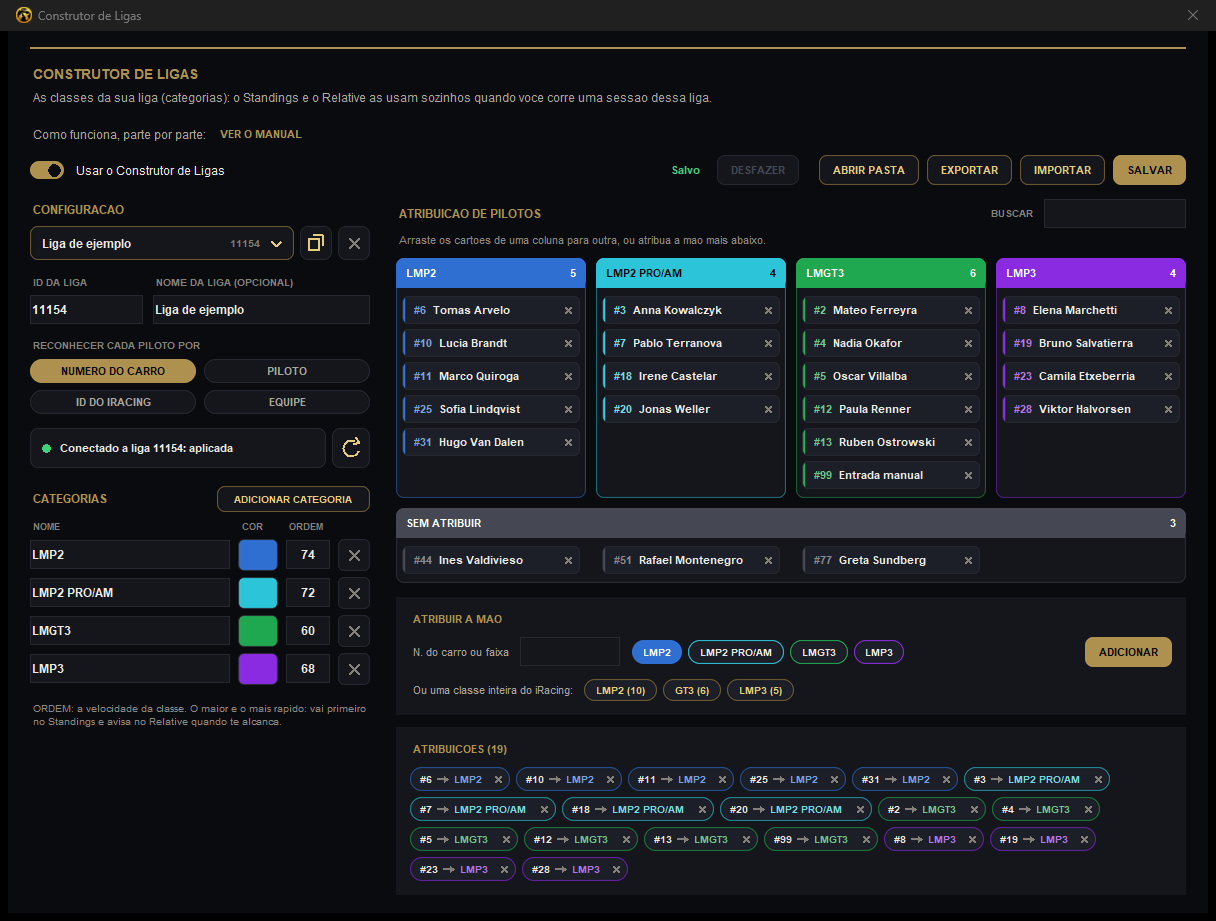
Uma liga de exemplo com quatro classes e os seus pilotos.
- 1Usar o Construtor de Ligas: liga e desliga a ferramenta. Vem desligado.
- 2A configuração: uma por liga. Ao lado, duplicar e apagar.
- 3ID DA LIGA: o número da sua liga no iRacing. Com ele se sabe em quais sessões ela é usada. O nome é opcional.
- 4Reconhecer cada piloto por: número do carro, piloto, ID do iRacing ou equipe.
- 5A conexão: se a sessão aberta é dessa liga. O botão ao lado traz os carros da sessão.
- 6As categorias: as classes da sua liga, com nome, cor e ordem. A ordem maior é a classe mais rápida.
- 7Atribuição de pilotos: uma coluna por classe. Arraste cada cartão para a sua.
- 8SEM ATRIBUIR: os carros que ainda não têm classe.
- 9Atribuir à mão: por número ou faixa (10-20), ou uma classe inteira do iRacing de uma vez.
- 10EXPORTAR e IMPORTAR: para compartilhar a liga com os pilotos dela.
Onde fica
- No menu, grupo FERRAMENTAS: Construtor de Ligas e ABRIR O CONSTRUTOR DE LIGAS.
- É do plano PRO.
- Vem desligado: ligue com Usar o Construtor de Ligas, em cima à esquerda.
- Se você já tinha classes Pro/Am, elas aparecem aqui: coloque o número da sua liga (ID DA LIGA) e toque SALVAR.
No Standings e no Relative
- Nas sessões da sua liga, cada piloto vai na classe que você deu a ele, com a cor dela.
- O Standings monta uma barra por classe, na ordem que você escolheu.
- Os carros sem classe vão juntos no final, em cinza, em SEM ATRIBUIR.
- O Relative pinta cada linha com a cor da classe e avisa quando uma classe mais rápida te alcança.
- Fora dessa liga, tudo aparece como sempre.
Os botões de cima
- DESFAZER
- Volta a última alteração.
- ABRIR PASTA
- A pasta onde as suas ligas ficam salvas.
- EXPORTAR / IMPORTAR
- Salva a liga num arquivo para compartilhar, ou carrega a que você recebeu.
- SALVAR
- Salva as alterações. Os overlays usam o que está salvo.
