Seus overlays no OBS, para transmitir na Twitch, Kick ou YouTube: uma cópia exata dos que estão na sua tela, com um único endereço, e você os posiciona onde quiser com o editor. Ferramenta do plano PRO do Raptor Racing Overlay.
A Transmissão coloca seus overlays no OBS com uma única Fonte de navegador. Essa fonte é uma página com uma caixa por overlay, mais o chat da live, a capa do setup e dois avisos do OBS. O que aparece e onde fica cada coisa você decide no editor, que abre no seu navegador.
Em cada caixa vai uma cópia exata do overlay: a mesma letra, fundo, opacidade e zoom da sua tela. Só trabalha enquanto o OBS está conectado, e não abre nada à parte para os overlays que você já tem na tela.
O que você arruma para a transmissão não mexe em nada do que você vê enquanto pilota: os overlays da sua tela continuam onde estavam. Os ajustes, por outro lado, são os mesmos dos dois lados: se você muda as colunas do Standings ou a cor do Spotter, muda também no OBS.
O mesmo layout serve em qualquer resolução: 1080p, 1440p, ultrawide ou triplo monitor. Cada caixa é salva em proporção à altura da tela, não em pixels.
12345678910
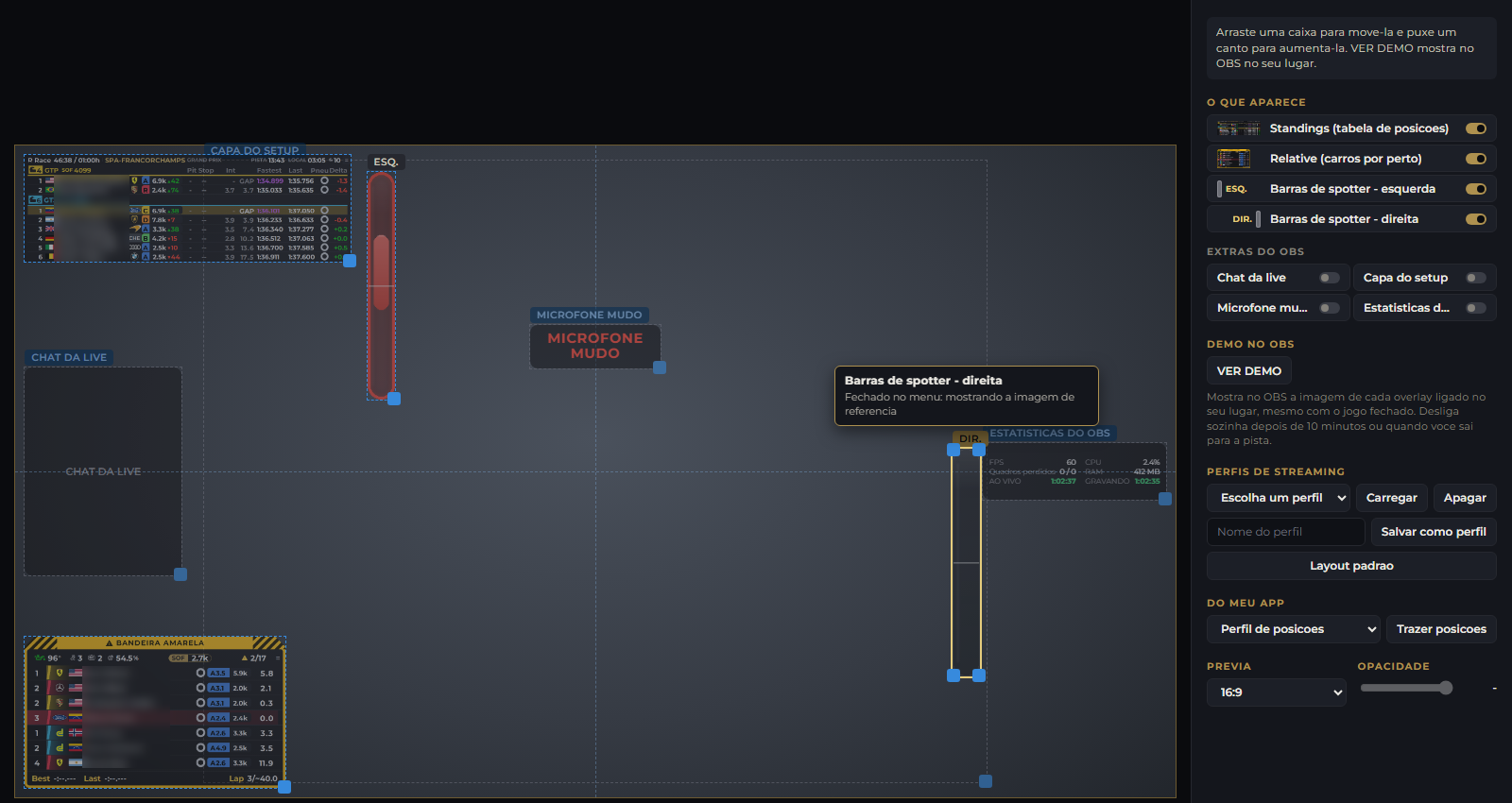
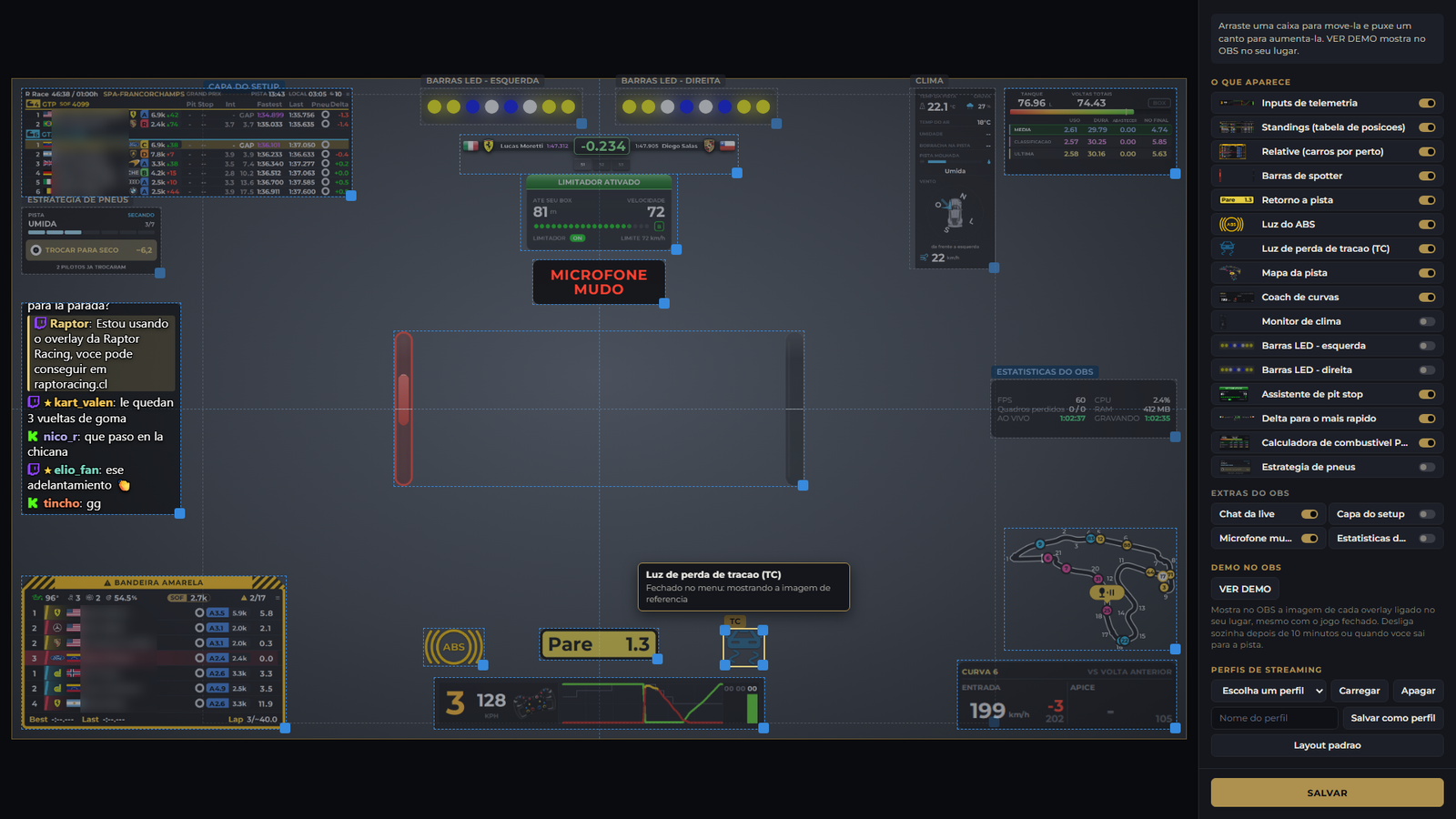
O editor com o mouse sobre a luz de TC. Os nomes dos pilotos estão desfocados.
1A pré-visualização: a tela da sua transmissão. O que você arruma aqui é exatamente o que sai no OBS.
2Uma caixa ligada: arraste de qualquer ponto; ela gruda nas bordas e no centro. Enquanto o overlay não desenha, ela mostra a imagem de referência, mais apagada; quando chega a imagem ao vivo, aparece essa.
3Os cantos: puxe qualquer um dos quatro para aumentar ou diminuir sem deformar. Com Shift você estica livre.
4O balão: ao passar o mouse, o nome completo do overlay e por que aparece a imagem de referência. Se o nome não cabe, o rótulo de cima vai abreviado (ABS, TC, LED ESQ.).
5Uma caixa desligada: mais apagada, com o nome. Ela guarda o lugar para quando você ligar.
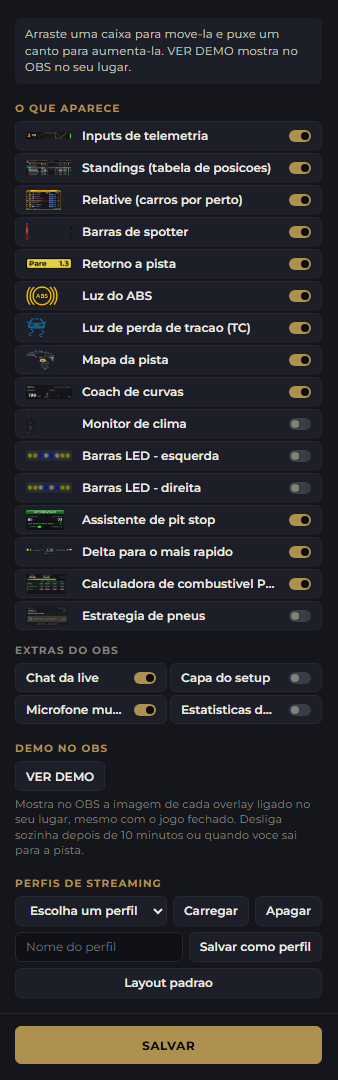
6O QUE APARECE: um interruptor por caixa, com a miniatura de cada overlay. Ao passar o mouse por uma linha, a caixa dela se destaca, e vice-versa. De fábrica vêm todos desligados.
7EXTRAS DO OBS: Chat da live, Capa do setup, Microfone mudo e Estatísticas do OBS.
8DEMO NO OBS: VER DEMO mostra no OBS cada overlay ligado no seu lugar, mesmo com o jogo fechado.
9PERFIS DE STREAMING: salve o layout com um nome. Layout padrão coloca cada caixa no seu lugar de fábrica. Mais abaixo, DO MEU APP traz as posições de um perfil do app, e ficam PRÉVIA e OPACIDADE.
10SALVAR: nada chega ao OBS até você apertar; depois, o OBS pega em um segundo.
Cada tela
A Transmissão tem duas partes: a janela TRANSMISSÃO do app, com as abas OBS e EXTRAS, onde ela é ligada e onde se configuram o chat da live, a capa e os avisos; e o editor, no seu navegador, onde você escolhe o que aparece e onde.
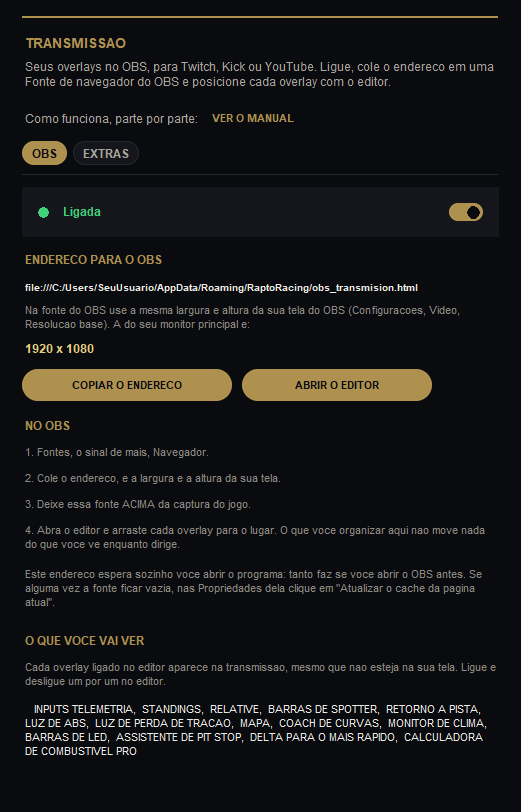
A janela TRANSMISSÃO, aba OBSNo alto, o interruptor que liga (a luz diz Ligada ou Desligada). Abaixo, o ENDEREÇO PARA O OBS: uma página salva no seu computador (começa com file:/// e termina em obs_transmision.html) que espera sozinha você abrir o programa. Em seguida, a medida do seu monitor principal e os botões COPIAR O ENDEREÇO e ABRIR O EDITOR. Depois, os quatro passos de NO OBS, o que fazer se a fonte ficar vazia, e O QUE VOCÊ VAI VER: os overlays compartilhados. Lá em cima está VER O MANUAL, que traz para esta página.
O painel do editorDe cima para baixo: a linha de ajuda, O QUE APARECE com a miniatura de cada overlay, os EXTRAS DO OBS, DEMO NO OBS, os PERFIS DE STREAMING e, embaixo, fixo, SALVAR.
Os extras do OBS no editorCom os quatro extras ligados: à esquerda o Chat da live, com mensagens de exemplo da Twitch, da Kick e do YouTube (no editor ele não se conecta); atrás, a Capa do setup, suave para não cobrir nada; no alto, o aviso MICROFONE MUDO; e à direita a caixa de Estatísticas do OBS, que se preenche quando a página se conecta ao OBS.
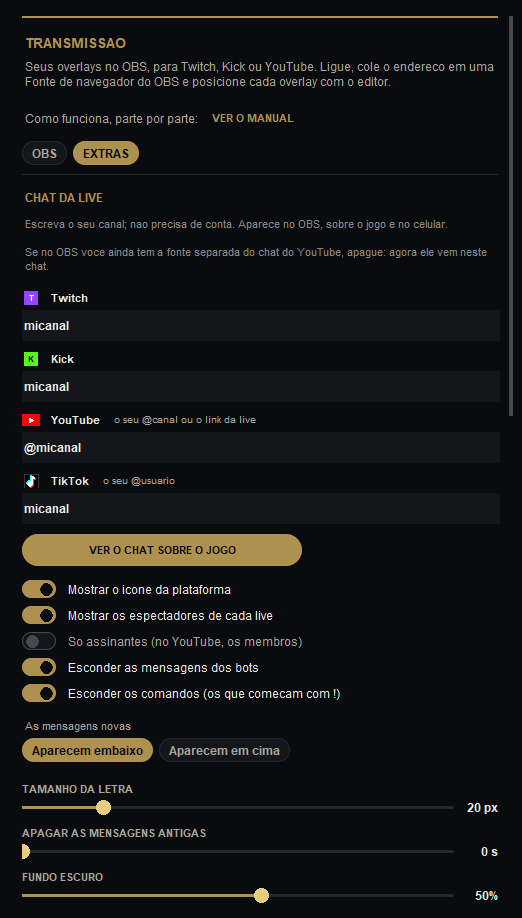
Aba EXTRAS: o chat da liveCHAT DA LIVE: quatro caixas, Twitch, Kick, YouTube e TikTok, cada uma com o ícone da sua plataforma. Escreva o seu canal (no YouTube, o seu @canal ou o link da live; no TikTok, o seu @usuario): não precisa de conta, e a caixa Chat da live do editor liga sozinha. VER O CHAT SOBRE O JOGO liga esse mesmo chat na sua tela, em cima do iRacing. Embaixo, os filtros (Mostrar o ícone da plataforma, Só assinantes (no YouTube, os membros), Esconder as mensagens dos bots e Esconder os comandos), onde aparecem as mensagens novas, TAMANHO DA LETRA, APAGAR AS MENSAGENS ANTIGAS e FUNDO ESCURO.
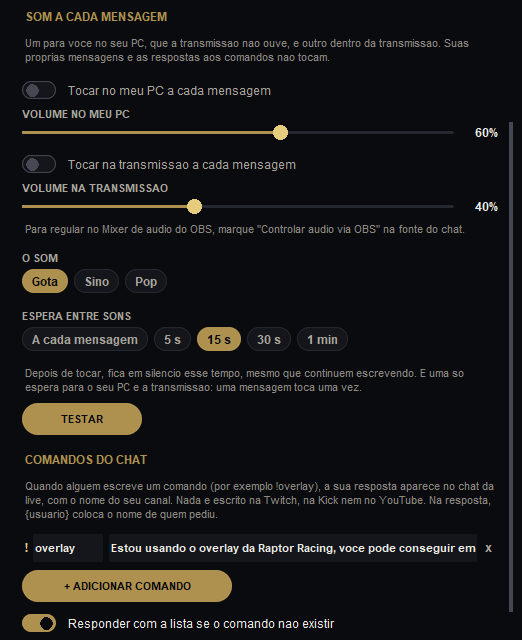
Aba EXTRAS: som e comandosSOM A CADA MENSAGEM: um no seu PC e outro na transmissão, cada um com o seu volume. O SOM escolhe Gota, Sino ou Pop; ESPERA ENTRE SONS, quanto tempo fica em silêncio depois de tocar; e TESTAR toca o som. Embaixo, COMANDOS DO CHAT: o comando, a resposta e o x para apagar.
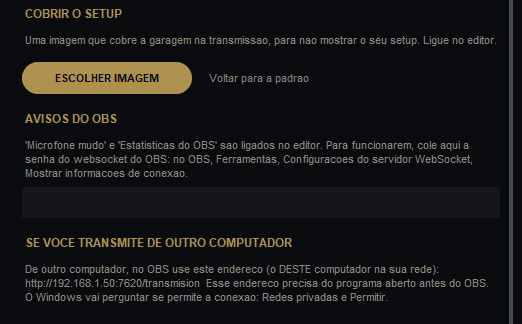
Aba EXTRAS: capa e avisos do OBSMais abaixo: COBRIR O SETUP com ESCOLHER IMAGEM e Voltar para a padrão, a senha dos AVISOS DO OBS e SE VOCÊ TRANSMITE DE OUTRO COMPUTADOR, com o endereço para usar de outro computador.
Antes de começar
É uma ferramenta do plano PRO. Sem esse plano, o menu mostra um cadeado e oferece melhorar a licença.
Você precisa do OBS Studio no mesmo computador onde roda o iRacing (ou veja Se você transmite de outro computador).
Cada overlay decide se é compartilhado com o interruptor Ver no celular ou no tablet, na sua tela de ajustes. Vem ligado de fábrica; se você desligar, esse overlay não aparece nem no celular nem no OBS.
Passo a passo: seus overlays no OBS
No menu do app, grupo FERRAMENTAS, escolha TRANSMISSÃO e toque em ABRIR A TRANSMISSÃO. Ligue o interruptor do alto: a luz passa para Ligada.
Toque em COPIAR O ENDEREÇO. Ele copia uma página salva no seu computador (começa com file:///) que espera sozinha você abrir o programa e então passa para a transmissão: tanto faz abrir o OBS antes ou depois.
No OBS: em Fontes, o sinal de mais, Navegador. Em URL cole o endereço, sem marcar Arquivo local.
Em Largura e Altura coloque a medida da sua tela do OBS (Configurações, Vídeo, Resolução base (área de edição)): por exemplo 1920 x 1080, 2560 x 1440 ou 3840 x 2160. Não deixe o 800 x 600 que o OBS traz: a página é desenhada pequena, o OBS a aumenta e ela fica menos nítida.
Marque Atualizar o navegador quando a cena se tornar ativa (recomendado) e deixe o CSS personalizado como vem: é ele que tira o fundo da página, para o jogo aparecer atrás.
Deixe essa fonte acima da captura do jogo na lista de fontes.
Toque em ABRIR O EDITOR: ele abre no seu navegador. Ligue os overlays que quiser, arraste-os até o lugar e toque em SALVAR. Em um segundo aparecem assim no OBS. Para ver como fica no OBS sem abrir o jogo, toque em VER DEMO.
Se a fonte do OBS ficar vazia
Confira se o programa está aberto, com a Transmissão Ligada, e se você está numa sessão: os overlays não aparecem na garagem nem nos menus do iRacing, a não ser que você marque isso em ONDE APARECE de cada um.
No OBS, abra as Propriedades da fonte e toque em Atualizar o cache da página atual.
Se você montou a fonte antes da versão 6.32 com http://localhost:7620/transmision, troque pelo endereço novo de COPIAR O ENDEREÇO. O antigo continua funcionando, mas só se você abrir o programa antes do OBS.
Quando cada overlay aparece no OBS
Aparece no OBS todo overlay que você ligar no editor, mesmo que não esteja ligado no menu: nesse caso o programa o abre só para a transmissão e ele não aparece na sua tela. Como os outros, ele abre quando você entra numa sessão do iRacing. No editor, um que ainda não está rodando fica com o rótulo cinza e mostra a imagem de referência.
Ele se esconde igual na sua tela: o que o overlay esconde sozinho (fora da sessão, ou na garagem e nos replays se você não marcou em ONDE APARECE) também se esconde no OBS. Na transmissão não aparece nenhum aviso de espera: simplesmente não se vê.
Já se você esconder todos com Ctrl+O enquanto transmite, eles continuam aparecendo no OBS: somem da sua tela, não da transmissão.
VER DEMO: o layout no OBS sem o jogo
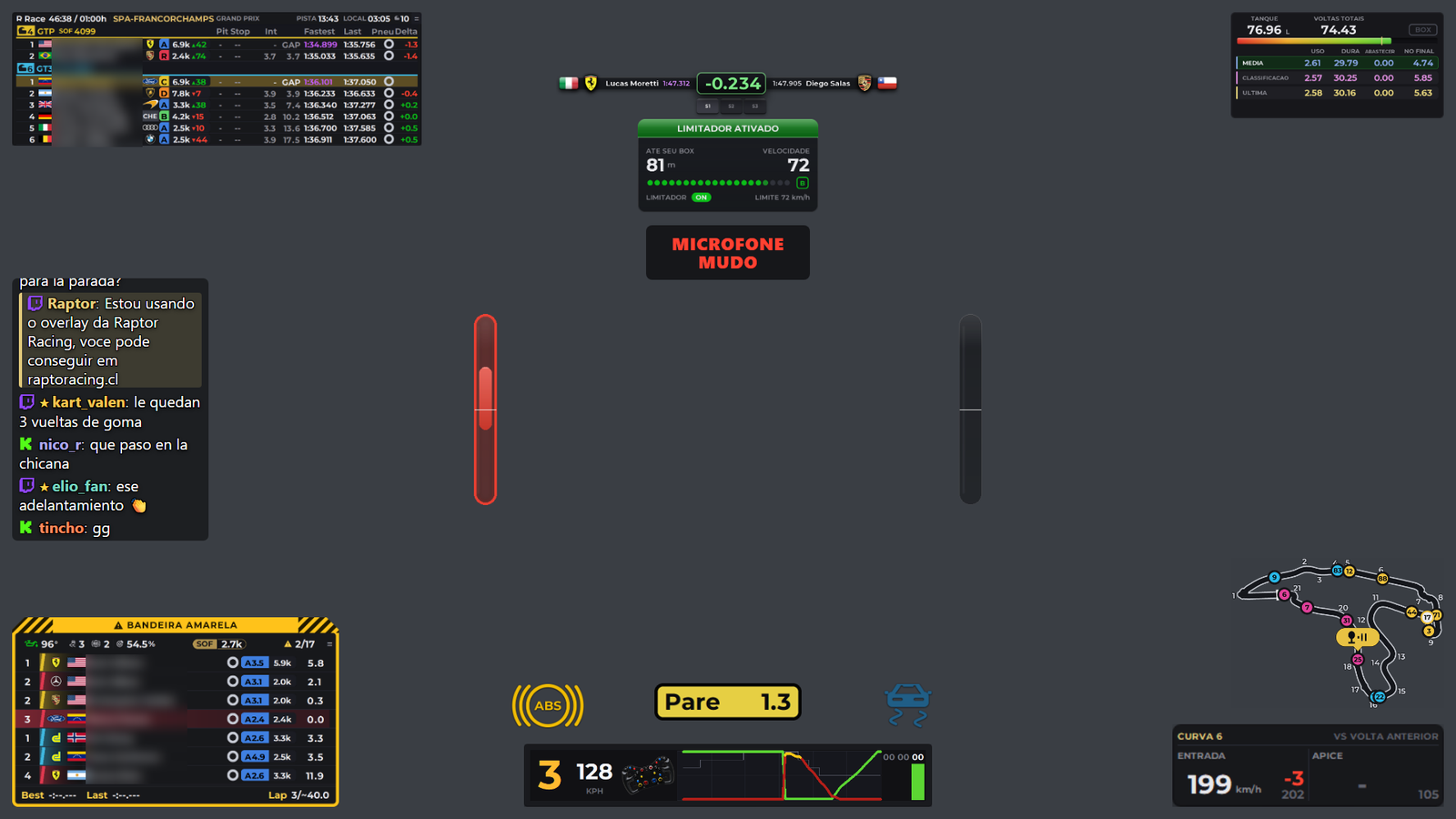
No editor, grupo DEMO NO OBS, toque em VER DEMO: o OBS mostra cada overlay ligado no seu lugar, mesmo com o jogo fechado. Assim você arruma olhando a transmissão.
Enquanto está no ar, o botão diz DESLIGAR DEMO, em vermelho, com os minutos que faltam.
Desliga sozinha quando você sai para a pista ou depois de 10 minutos; com o jogo no menu ou na garagem continua ligada. Um overlay que já está rodando aparece ao vivo.
Também aparecem a luz do ABS, a de tração e as barras de spotter, mesmo que naquele momento não mostrem nada.
Se você não vê a demo no OBS, toque em Atualizar na fonte uma vez; desde a 6.53 ela se atualiza sozinha.
A capa do setup não aparece na demo.
A transmissão no OBS com a demo no arOs overlays ligados, no seu lugar, com o jogo fechado. Os nomes dos pilotos estão desfocados.
As caixas do editor
Cada caixa guarda o tamanho exato. O overlay fica com a largura da caixa: o que cresce com mais linhas, como o Standings, cresce para baixo em vez de diminuir.
Ao puxar um canto, a caixa se ajusta ao que mostra (o overlay ao vivo ou a imagem de referência) e o canto oposto fica parado. Com Shift apertado você estica livre. O chat da live e a capa sempre esticam livres.
As Barras LED vão em duas caixas, uma por barra: Barras LED - esquerda e Barras LED - direita. Com Uma barra (em QUANTAS BARRAS, nos ajustes delas), a caixa da direita fica vazia.
As Barras de spotter também vão em duas caixas, esquerda e direita, cada uma com o lado escrito em cima (ESQ. e DIR.). Elas se movem separadamente.
MAPA NO OBS, abaixo da lista: Igual ao overlay, Mapa completo ou Flat map. O OBS mostra esse modo mesmo que o overlay tenha o outro.
A caixa do Mapa se ajusta ao desenho da pista.
O DigiFlag vai em uma caixa por painel: DigiFlag, DigiFlag 2, DigiFlag 3 e DigiFlag 4, conforme quantos painéis você tiver configurados.
A seta circular de cada linha da lista (e no canto superior direito da caixa escolhida) é Restaurar tamanho: volta essa caixa ao tamanho original sem mudá-la de lugar.
As barras de spotter no editorCada uma na sua caixa, com o lado em cima; o balão mostra o nome inteiro. Os nomes dos pilotos estão desfocados.
Os perfis de streaming
Escreva um nome e toque em Salvar como perfil (ou Enter). Ele guarda a posição, o tamanho, se aparece e a opacidade de cada caixa; não guarda os canais do chat nem a senha do OBS.
Para usar um: escolha na lista, Carregar e depois SALVAR. Carregar só muda o que você vê no editor.
Salvar com um nome que já existe substitui. Apagar pede confirmação. Para renomear, salve com o nome novo e apague o antigo.
Se duas caixas ligadas se sobrepõem, aparece em dourado Há overlays sobrepostos: Layout padrão organiza eles.
O chat na sua transmissão
Twitch, Kick, YouTube e TikTok vão juntos no CHAT DA LIVE: uma só lista, desenhada por nós, numa só caixa. Ele se configura na aba EXTRAS e no editor é a caixa Chat da live.
CHAT DA LIVE
As mensagens da Twitch, da Kick, do YouTube e do TikTok numa só lista: o logo da plataforma, uma ★ para assinantes (no YouTube, os membros), o nome com a sua cor e a mensagem com os emotes. Sem moldura nem campo de escrever: o chat se responde na plataforma. Escreva o seu canal nas caixas Twitch, Kick, YouTube ou TikTok e a caixa Chat da live liga sozinha no editor. É lido sem conta e sem senha.
YouTube
Na caixa dele vai o seu @canal ou o link da sua live. Sem conta nem senha: as mensagens aparecem quando a live está no ar. Nunca cole ali a sua senha nem a chave de transmissão do YouTube Studio. O programa precisa estar aberto. Chega com alguns segundos de atraso e não mostra os Super Chats.
As opções
Mostrar o ícone da plataforma, Só assinantes (no YouTube, os membros), Esconder as mensagens dos bots, Esconder os comandos (os que começam com !), as mensagens novas em cima ou embaixo, o tamanho da letra (medido para 1080p: se você transmite maior, cresce sozinho), apagar as mensagens antigas depois de X segundos (em zero nenhuma é apagada) e o fundo escuro atrás das mensagens. Mostrar os espectadores de cada live coloca acima do chat uma linha com quantos assistem em cada plataforma e o total.
Se você já tinha montado
O que você tinha antes da versão 6.42 passa sozinho: os canais do multi chat ficam nas suas caixas, e se você usava a página de chat da plataforma dentro de uma caixa (ou o YouTube como fonte separada), o canal vai para a caixa dessa plataforma, se ela estava vazia. A fonte separada do YouTube que você tenha criado no OBS não é mais necessária: pode apagá-la.
Sobre o jogo e no celular
VER O CHAT SOBRE O JOGO liga o overlay Chat da live: o mesmo chat, com os mesmos canais e filtros, na sua tela em cima do iRacing. Ele também aparece no celular ou no tablet. Mais no manual do Chat da live.
Som a cada mensagem
Na aba EXTRAS, SOM A CADA MENSAGEM: um para você no seu PC, que a transmissão não ouve, e outro dentro da transmissão. Cada um com o seu interruptor e o seu volume. Vêm desligados.
O SOM: Gota, Sino ou Pop. TESTAR toca no seu PC.
ESPERA ENTRE SONS: A cada mensagem, 5 s, 15 s, 30 s ou 1 min (15 s de fábrica). Depois de tocar, fica em silêncio esse tempo, mesmo que continuem escrevendo. É uma só espera para o seu PC e a transmissão: uma mensagem toca uma vez.
As suas próprias mensagens e as respostas aos comandos não tocam.
No OBS, nas propriedades da fonte, marque Controlar áudio via OBS: o som aparece no Mixer de áudio, onde você aumenta, abaixa ou silencia.
Comandos do chat
Cada linha de COMANDOS DO CHAT é um comando (o que vem depois do !) e a sua resposta. + ADICIONAR COMANDO adiciona um; o x apaga. Vem !overlay de exemplo.
Quando alguém o escreve, a resposta aparece no seu Chat da live (no OBS, sobre o jogo e no celular) com o nome do seu canal. Nada é escrito na Twitch, na Kick, no YouTube nem no TikTok.
Na resposta, {usuario} coloca o nome de quem pediu.
Cada comando responde no máximo uma vez a cada 10 segundos.
Responder com a lista se o comando não existir (ligado de fábrica): diante de um comando que não existe, mostra os disponíveis, no máximo uma vez a cada 30 segundos. Dá para desligar.
A capa do setup
Uma imagem que cobre a sua tela na transmissão enquanto você está na garagem, para ninguém ver o seu setup. Aparece sozinha quando você abre a garagem e some ao sair. De fábrica é o logo da marca; com ESCOLHER IMAGEM você coloca a sua (png, jpg, webp ou bmp) e com Voltar para a padrão volta ao logo.
Ela é ligada e posicionada no editor com Capa do setup. Lá aparece suave e atrás de tudo, para não atrapalhar: mova arrastando o rótulo.
Microfone mudo e estatísticas do OBS
Dois avisos que vêm do próprio OBS. Para funcionarem, no OBS abra Ferramentas, Configurações do servidor WebSocket, deixe o servidor ativado, toque em Mostrar informações de conexão e cole a senha em AVISOS DO OBS, na aba EXTRAS. A senha fica no seu computador.
Microfone mudo mostra um aviso vermelho só enquanto o seu microfone está mudo no OBS (o Mic/Aux, ou se não houver, a sua primeira captura de entrada de áudio). Estatísticas do OBS mostra os FPS, a CPU, os quadros perdidos, a RAM e o tempo ao vivo e de gravação.
Se você transmite de outro computador
O endereço que o botão copia é um arquivo do computador do jogo: de outro não funciona. No computador do OBS use http://, o endereço do computador do jogo na sua rede e :7620/transmision, por exemplo http://192.168.1.50:7620/transmision (a aba EXTRAS mostra o seu). Com esse endereço o programa precisa estar aberto antes do OBS; senão, toque em Atualizar o cache da página atual.
O Windows vai perguntar se você permite a conexão: Redes privadas e Permitir. O editor só salva a partir do computador do jogo.
A Captura de janela do OBS também serve: cada overlay se chama "RaptoRacing - " e o seu nome, e esse nome não muda com o idioma.
Dicas
Antes de entrar ao vivo, toque em VER DEMO e confira no OBS se cada overlay ficou onde você quer.
Coloque os seus canais da Twitch, da Kick, do YouTube e do TikTok no CHAT DA LIVE: eles aparecem juntos numa só caixa, limpa e sem o fundo de nenhuma plataforma. Se antes você usava uma fonte separada para o chat do YouTube, já pode apagá-la do OBS.
Monte um perfil por tipo de corrida (por exemplo, um para sprint e outro para endurance com as calculadoras) e troque entre eles em segundos.
Um overlay não aparece no OBS? Confira se ele está ligado no editor, se o Ver no celular ou no tablet dele está ligado, se você está numa sessão e se a fonte de navegador está acima da captura do jogo. Se nenhum aparece, veja Se a fonte do OBS ficar vazia.
Coloque na fonte do OBS a mesma medida da sua tela: senão as caixas ficam deslocadas em relação ao que você vê no editor, e com uma medida menor ficam menos nítidas.
Teste a capa do setup entrando na garagem antes de entrar ao vivo.

 1
2
3
4
5
6
7
8
9
10
1
2
3
4
5
6
7
8
9
10