
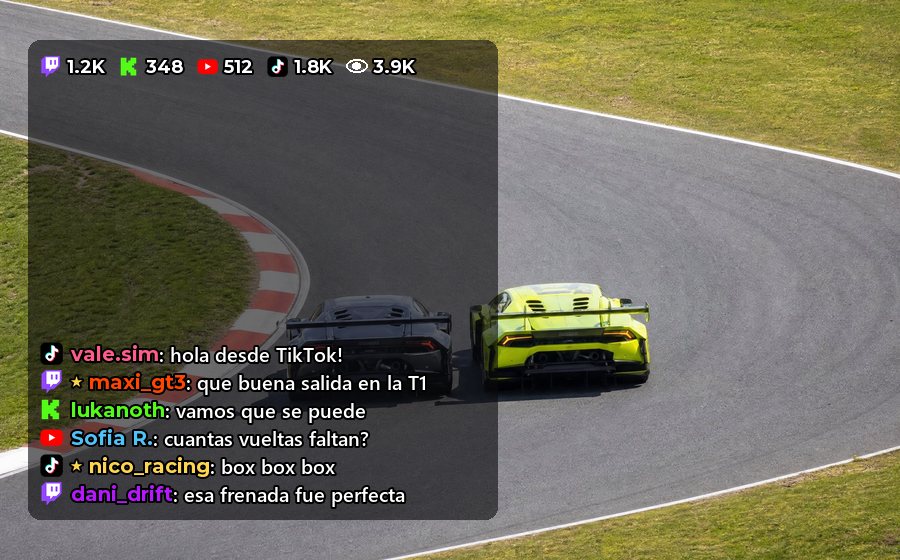
O chat da sua live da Twitch, da Kick, do YouTube e do TikTok, em cima do jogo, como mais um overlay. E também no seu celular ou tablet. Overlay do plano PRO do Raptor Racing Overlay.
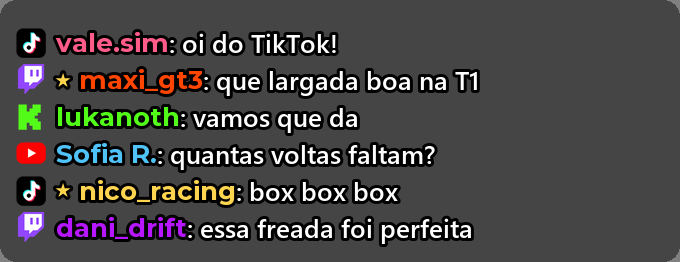
Você lê o seu chat sem sair do iRacing nem olhar outra tela: cada mensagem com o ícone da plataforma, o nome na sua cor, os emotes e os emojis coloridos.
É o mesmo CHAT DA LIVE da Transmissão (aba EXTRAS): os mesmos canais e os mesmos filtros (só assinantes, sem bots, sem comandos), o mesmo fundo escuro e o mesmo tempo para apagar as mensagens antigas. Você configura uma vez e vale para o OBS, para a tela e para o celular.
Para ler o chat, o programa se conecta à Twitch, à Kick, ao YouTube e ao TikTok só para ler, sem conta e sem senha. Nunca escreve no seu chat, e não muda nada no iRacing.
 1
2
3
4
5
1
2
3
4
5
O chat sobre o jogo, com mensagens da Twitch, da Kick, do YouTube e do TikTok. As mensagens e os nomes são de exemplo.
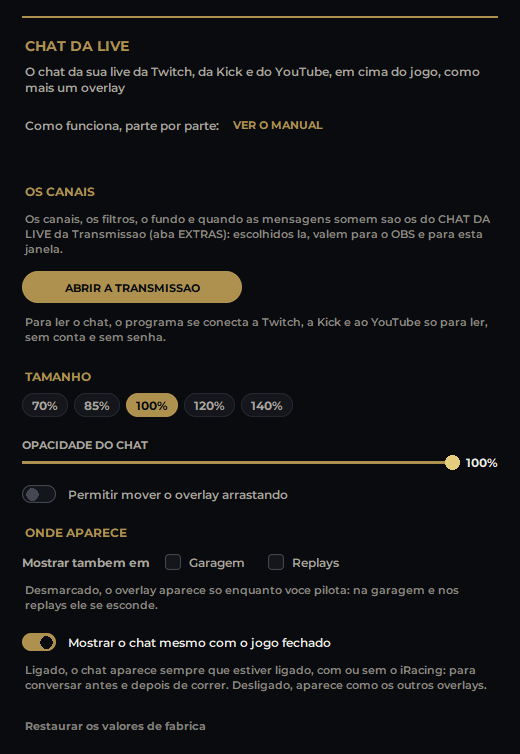
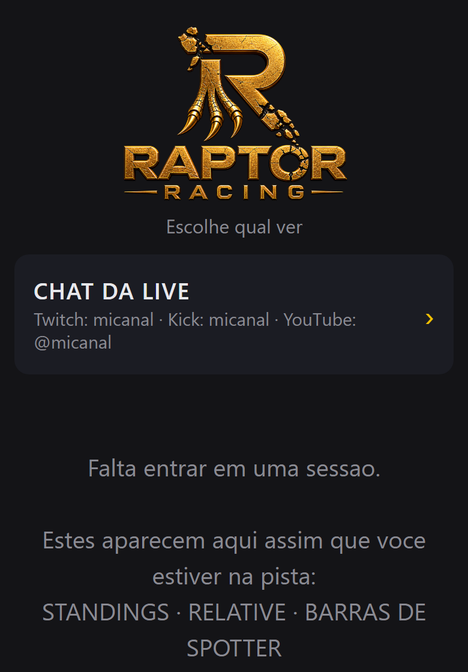
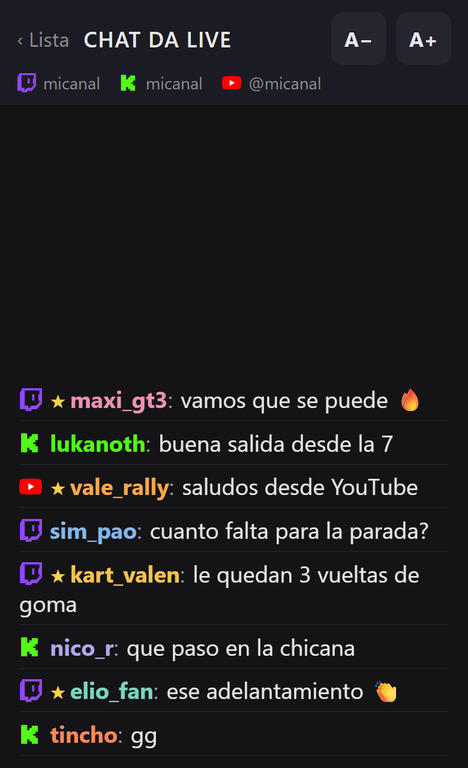
A tela de ajustes do menu e o chat no celular.
São escritos na Transmissão, aba EXTRAS, bloco CHAT DA LIVE: quatro caixas, Twitch, Kick, YouTube e TikTok (as que você usar). Na Twitch e na Kick vai o nome do canal; no YouTube, o seu @canal ou o link da live; no TikTok, o seu @usuario. Não precisa de conta, nem de senha, nem de vincular nada. Veja o manual da Transmissão.
Dali ele também pega: Mostrar o ícone da plataforma, Só assinantes (no YouTube, os membros), Esconder as mensagens dos bots, Esconder os comandos (os que começam com !), onde aparecem as mensagens novas, APAGAR AS MENSAGENS ANTIGAS (depois de X segundos; em zero nenhuma é apagada) e FUNDO ESCURO. Uma mudança lá chega ao chat em um segundo, sem cortá-lo.
O chat tem o seu próprio tamanho de letra: clique direito > Tamanho da letra, ou nos ajustes dele, seção TAMANHO. O TAMANHO DA LETRA da aba EXTRAS é para o OBS.
O SOM A CADA MENSAGEM também fica no final desta tela de ajustes: é o mesmo da aba EXTRAS, e mudar de um lado muda do outro. Com ESPERA ENTRE SONS (15 s de fábrica) fica em silêncio esse tempo depois de tocar: uma mensagem toca uma vez. Os comandos do chat são montados na aba EXTRAS; as respostas também aparecem aqui.
Acima do chat, uma linha mostra quantos assistem cada live: o logo da Twitch, da Kick, do YouTube ou do TikTok com o seu número, e o olho com o total. Aparece no OBS, sobre o jogo e no celular.
Desliga nos ajustes do chat, com Mostrar em cima os espectadores de cada live, ou na aba EXTRAS da Transmissão: é o mesmo ajuste.
Mostrar o chat mesmo com o jogo fechado vem ligado: o chat aparece sempre que estiver ligado, com ou sem o iRacing, na garagem e nos replays. Serve para conversar antes e depois de correr. Com o jogo fechado, o menu abre ele do mesmo jeito.
Desligado, ele se comporta como os outros overlays: aparece enquanto você pilota, e na garagem e nos replays só se você marcar em ONDE APARECE. Também está no clique direito: Mostrar também com o jogo fechado.
O mesmo chat, ao lado do rig. No menu abra a CONEXÃO WIFI e escaneie o código QR, o mesmo dos overlays. Na lista toque em Chat da live: ele aparece quando há pelo menos um canal na aba EXTRAS da Transmissão.
Funciona sem o jogo aberto. A página se adapta ao celular ou ao tablet, em pé ou deitado. A letra muda com A− e A+, e o celular lembra dela.
Usa os mesmos canais e filtros do OBS e do chat sobre o jogo. As novas entram sempre embaixo; para ler as anteriores, suba com o dedo, e Ver as novas volta para o final.
Na caixa YouTube coloque o seu @canal (por exemplo, @micanal) ou o link da sua live. As mensagens aparecem quando a live está no ar. Se ela ainda não começou, o chat avisa e volta a olhar sozinho, a cada minuto: ao entrar ao vivo não precisa mexer em nada.
Não precisa de conta, nem de senha, nem de vincular nada: o programa lê o chat público da sua live, do jeito que qualquer pessoa que assiste vê. Nunca cole ali a sua senha nem a chave de transmissão do YouTube Studio: elas não são usadas, e não devem ser passadas a ninguém.
Bom saber: as mensagens do YouTube chegam com alguns segundos de atraso, os Super Chats não aparecem, e se uma mensagem for apagada no YouTube, aqui ela não sai.
Na caixa TikTok coloque o seu @usuario. Chegam os comentários e os espectadores da sua live no TikTok LIVE: sobre o jogo, no OBS e no celular.
Se você ainda não está ao vivo, o chat avisa e aparece sozinho quando a live começar. Não precisa de conta nem de senha: nunca cole ali a sua senha.