PRO
Seu celular ou tablet como uma botoeira: cada botão é uma tecla do seu computador. Ferramenta do plano PRO do Raptor Racing Overlay.
 123456789
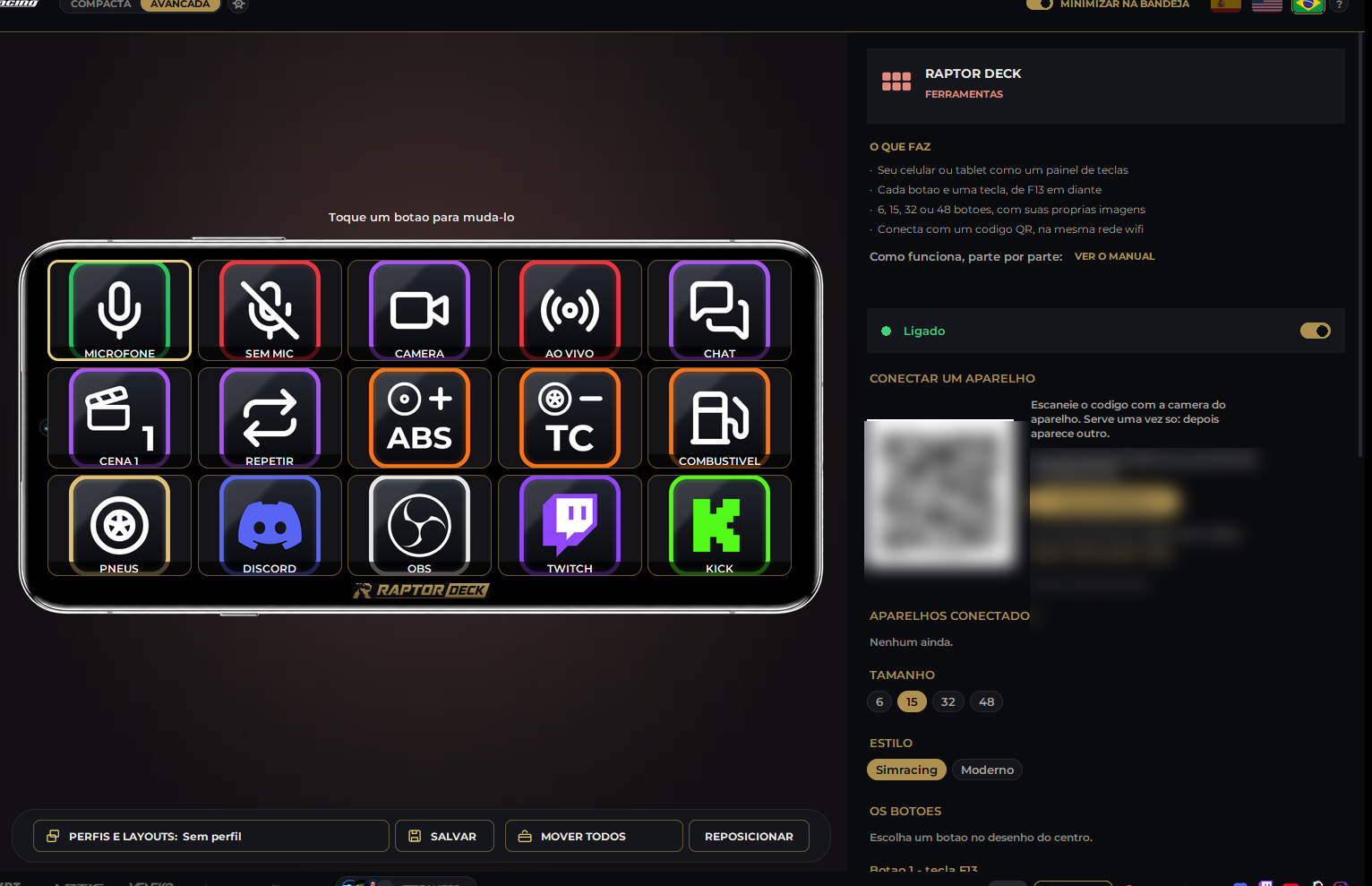
A tela do Raptor Deck no menu.
- 1Os botões: como aparecem no celular. Toque em um para mudá-lo.
- 2O logo: embaixo, na faixa da botoeira. Ao lado, a luz da conexão.
- 3O interruptor: liga o Raptor Deck. Vem desligado.
- 4O código QR: conecta um aparelho. Serve uma só vez.
- 5O código escrito: para o ícone do iPhone, se ele pedir.
- 6APARELHOS CONECTADOS: os que podem usá-la. REMOVER desconecta um.
- 7TAMANHO: 6 ou 15 botões em um celular, 32 ou 48 em um tablet.
- 8ESTILO: Simracing ou Moderno. Muda como todos os botões aparecem.
- 9COPIAR ENDEREÇO: copia o endereço para colar em outro aparelho.
Onde fica
- No menu, grupo FERRAMENTAS: RAPTOR DECK.
- É do plano PRO.
Como conectar
- Ligue o Raptor Deck.
- Coloque o celular ou tablet na mesma rede wifi do computador.
- Escaneie o código QR com a câmera.
- Se o Windows perguntar, escolha Redes privadas e Permitir.
Tela cheia
- Android, tablet ou computador: ao abrir, toque em TELA CHEIA.
- iPhone: é usado pelo próprio ícone. A página mostra os passos: Compartilhar, Adicionar à Tela de Início e abrir pelo ícone novo.
- Se o ícone pedir um código, digite o que aparece ao lado do QR.
Cada botão
- A tecla
- Vai pela posição: de F13 em diante, e depois com Ctrl, Shift ou Alt.
- Nome do botão
- O que aparece embaixo do botão.
- ENVIAR IMAGEM
- Sua própria imagem: preenche todo o botão. O ideal é um PNG quadrado de 256 x 256.
- GALERIA
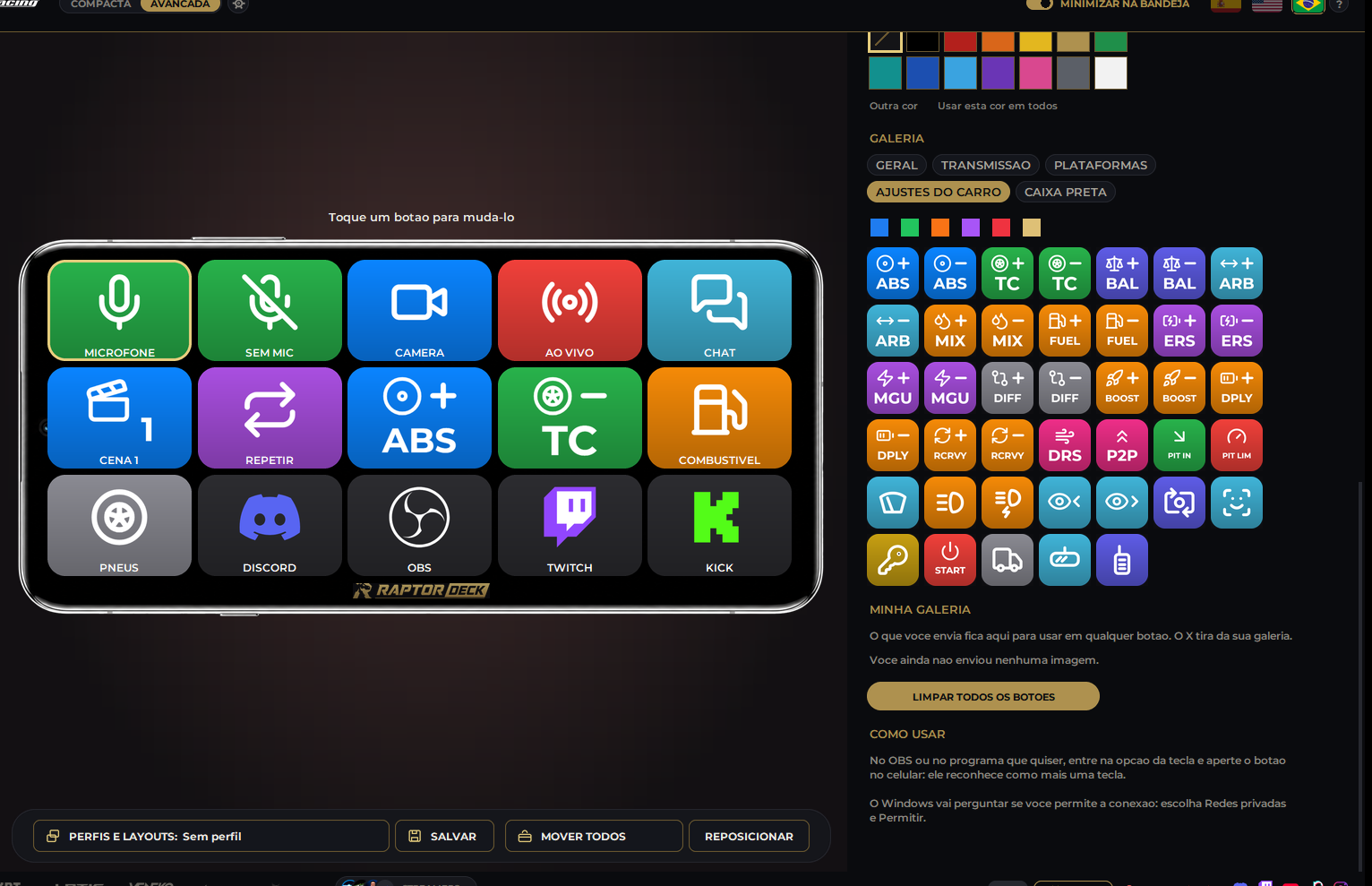
- Os ícones do programa por grupos: GERAL, TRANSMISSÃO, PLATAFORMAS, AJUSTES DO CARRO e CAIXA PRETA, em seis cores.
- MINHA GALERIA
- O que você envia fica aqui para usar em qualquer botão. O X remove.
- Mostrar os títulos
- Um só interruptor: mostra ou oculta em todos os botões com imagem.
- LIMPAR TODOS OS BOTÕES
- Deixa os botões vazios, depois de confirmar. Não apaga MINHA GALERIA.
- COR DE FUNDO
- Uma paleta, Outra cor e Usar esta cor em todos.
Como usar
- No OBS ou no programa que quiser, abra a opção da tecla e aperte o botão no celular: ele a reconhece como mais uma tecla.
- Também serve nos Atalhos do app.
- O Raptor Deck não tem macros: cada botão é uma só tecla.
O estilo Moderno, com a galeria de ícones à direita.