PRO
Salva onde vai cada overlay e troca com um clique. Com o MEU FOV você os ajusta sobre uma captura do seu cockpit, sem abrir o iRacing. Ferramenta do plano PRO do Raptor Racing Overlay.
 123456789
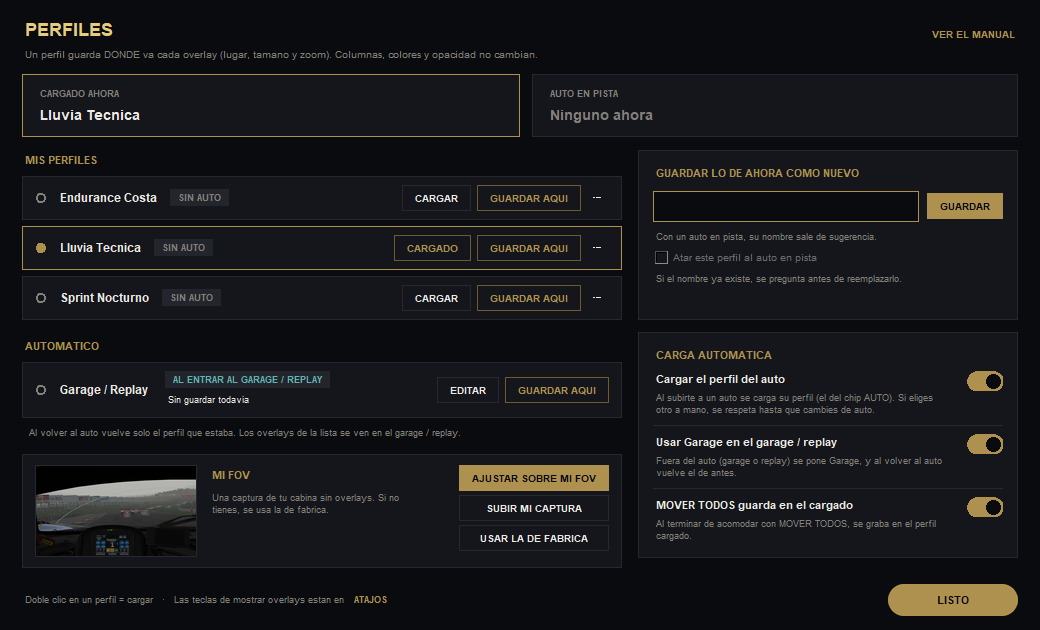
A tela de PERFIS, com perfis inventados. A foto mostra o app em espanhol.
-
1CARREGADO AGORA: o perfil que está ativo.
-
2CARRO NA PISTA: o carro que você está pilotando e o perfil dele.
-
3MEUS PERFIS: CARREGAR ativa o perfil. SALVAR AQUI salva nele onde estão os overlays agora.
-
4Os três pontos: renomear, ligar a um carro, definir uma tecla, Ajustar sobre meu FOV, duplicar e apagar.
-
5AUTOMÁTICO: Garagem / Replay, o perfil que entra fora do carro: na garagem e no replay (AO ENTRAR NA GARAGEM / REPLAY).
-
6MEU FOV: a captura do seu cockpit para ajustar os overlays sem o jogo.
-
7SALVAR O ATUAL COMO NOVO: um perfil novo com o que está agora. Pode ser ligado ao carro na pista.
-
8CARREGAMENTO AUTOMÁTICO: o perfil de cada carro ao entrar nele, Garage na garagem / replay, e o MOVER TODOS salvando no carregado.
-
9VER O MANUAL: abre este manual.
Onde fica
- No menu, embaixo: PERFIS. Com um perfil carregado, o botão mostra o nome dele.
- Um perfil salva onde vai cada overlay: lugar, tamanho e zoom. Colunas, cores e opacidade não mudam.
- É do plano PRO.
Garagem / Replay
- Garagem / Replay entra sozinho na garagem e no replay, com Usar Garage na garagem / replay, em CARREGAMENTO AUTOMÁTICO.
- Para o iRacing, assistir a uma corrida também é um replay: ali aparecem os overlays da lista do Garage.
- O que você salva ali fica no Garage: não muda o seu perfil principal.
- Ao voltar ao carro, volta o perfil que estava.
- Cada perfil também guarda o lugar dos mapas e se as Barras de Spotter estão conectadas ou separadas.
MEU FOV
Mostra uma captura de cockpit em tela cheia no seu monitor, com os seus overlays por cima, para ajustá-los sem abrir o iRacing.
- AJUSTAR SOBRE MEU FOV: abre o cockpit. Arraste cada overlay para o lugar.
- ENVIAR MINHA CAPTURA: usa uma captura sua, do seu cockpit sem overlays.
- USAR A PADRÃO: volta para a captura que vem com o programa.
- O que você ajusta é salvo no perfil carregado. Pelos três pontos de um perfil, Ajustar sobre meu FOV salva nesse perfil.
- Com o iRacing aberto, ajuste-os sobre o jogo com Ctrl+M.
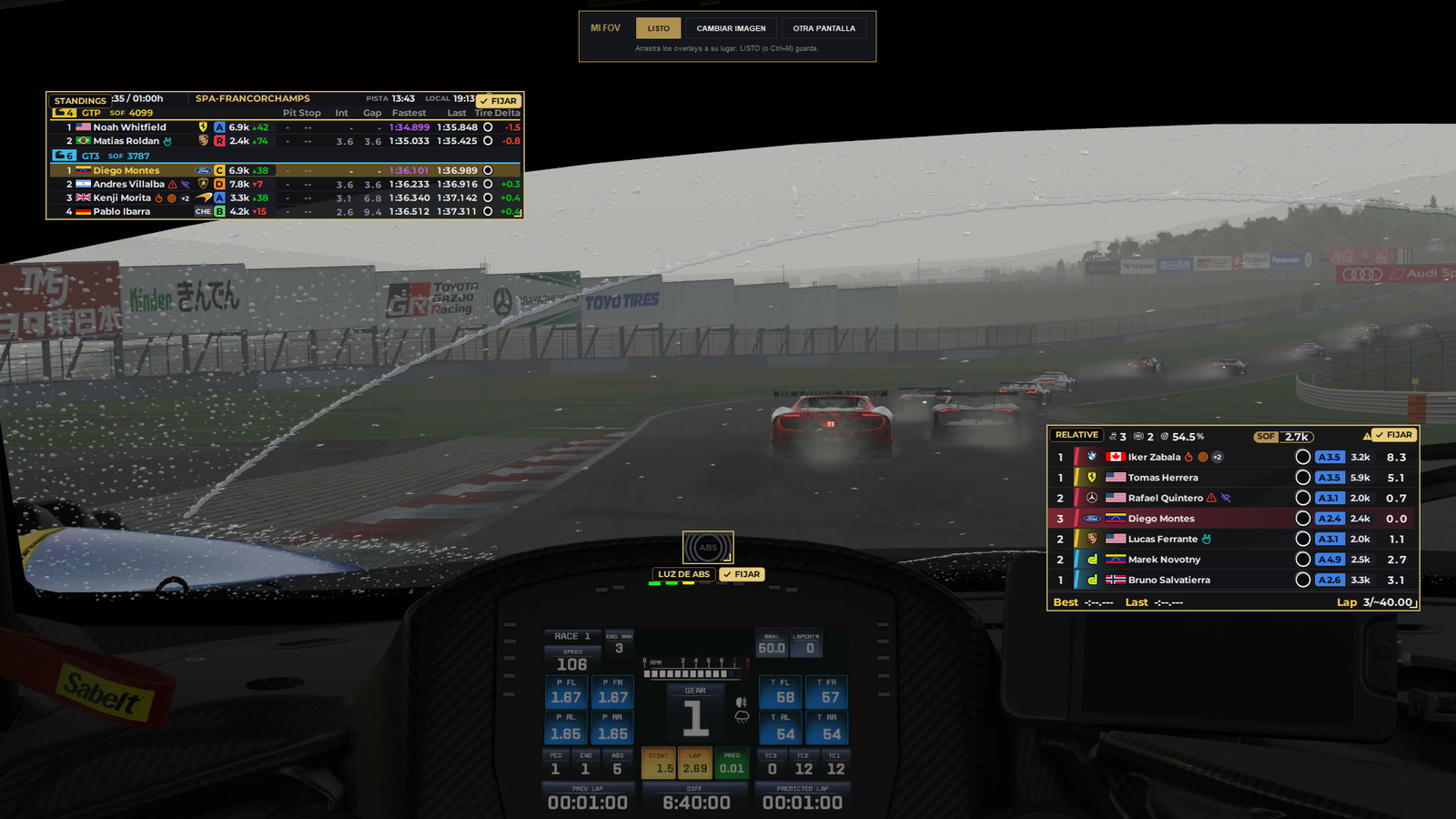
Ajustando sobre o MEU FOV, com pilotos inventados. A foto mostra o app em espanhol.
Enquanto você ajusta, aparece uma barrinha em cima:
- PRONTO: salva e termina. Ctrl+M também termina.
- TROCAR IMAGEM: escolhe outra captura.
- OUTRA TELA: passa o cockpit para outro monitor.