
Obrigado por apoiar o projeto. Aqui está o seu download e os passos para deixá-lo funcionando em poucos minutos.
Windows 10 ou 11, 64 bits. O arquivo tem cerca de 88 MB. O instalador se chama RaptorRacing-Overlay-Setup e termina em .exe.
O Windows vai criar dois obstáculos antes de deixar você instalar. Os dois são pelo mesmo motivo e nenhum significa que o arquivo tenha algo de errado: o Windows desconfia de todo programa que ainda foi baixado por pouca gente, e o nosso é novo. Abaixo está como passar por eles, com as capturas do que você vai ver.
Nem sempre acontece. Se acontecer, o arquivo aparece na lista de downloads marcado em vermelho, com algo parecido com «não é baixado com frequência» ou «pode ser perigoso».
Este é o que trava quase todo mundo. Ao abrir o instalador aparece um aviso azul ou roxo que diz «O Windows protegeu o seu PC», e embaixo só se vê o botão Não executar. Parece que não há saída:
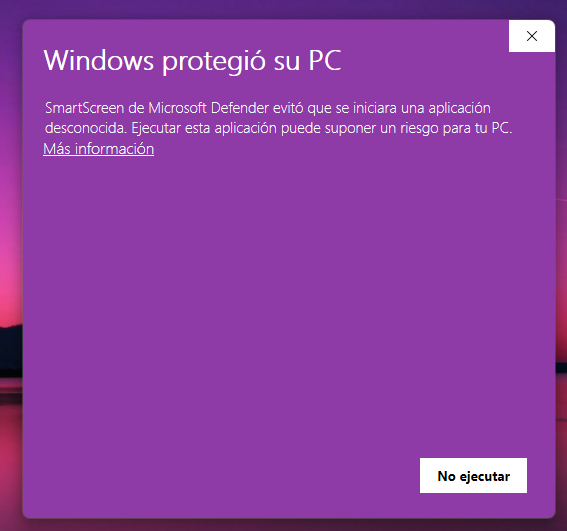
A saída está no link pequeno: clique em Mais informações. Só então aparece o botão Executar assim mesmo, junto com o nome do arquivo e a linha Editor desconhecido. Esse botão não aparece até você clicar no link: se não estiver vendo, é exatamente por isso.
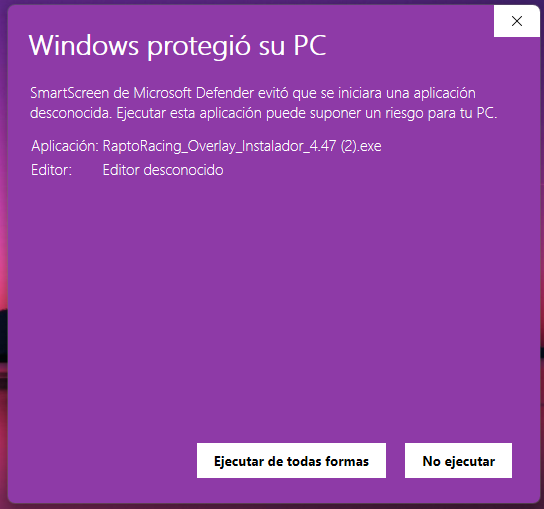
O nome do arquivo mostrado no aviso muda a cada versão: na captura aparece uma antiga.
«Editor desconhecido» quer dizer que o Windows ainda não reconhece quem publica o programa: ele é novo e foi baixado por pouca gente. Não muda nada do que o overlay faz, e acontece uma única vez —na primeira—: depois o Windows não pergunta mais.
Acontece com alguns antivírus quando o programa é novo e pouco baixado. O arquivo não desaparece: fica guardado em quarentena e pode ser recuperado.
Com o Antivírus do Windows (Microsoft Defender):
Em outros antivírus o caminho tem outro nome —quarentena, itens bloqueados, histórico— mas a ideia é a mesma: restaurar o arquivo. Se não encontrar, escreva para [email protected] e acompanhamos você.
Escreva para [email protected] com a sua chave e ajudamos você. Guarde o e-mail da compra: a chave está lá.
Quer conferir que o arquivo é o nosso? Escreva para nós e enviamos o número de verificação (SHA-256) para você comparar com o que baixou.