Tus overlays en OBS, para transmitir en Twitch, Kick o YouTube: una copia exacta de los de tu pantalla, con una sola dirección, y los acomodas donde quieras con el editor. Herramienta del plan PRO de Raptor Racing Overlay.
La Transmisión pone tus overlays en OBS con una sola Fuente de navegador. Esa fuente es una página con una caja por overlay, más el chat del directo, la tapa del setup y dos avisos de OBS. Qué se ve y dónde va cada cosa lo decides en el editor, que se abre en tu navegador.
En cada caja va una copia exacta del overlay: la misma letra, fondo, opacidad y zoom que en tu pantalla. Solo trabaja mientras OBS está conectado, y no abre nada aparte para los overlays que ya tienes en pantalla.
Lo que acomodas para la transmisión no mueve nada de lo que ves mientras manejas: los overlays de tu pantalla siguen donde los tenías. Los ajustes, en cambio, son los mismos de los dos lados: si cambias las columnas del Standings o el color del Spotter, cambian también en OBS.
El mismo acomodo sirve en cualquier resolución: 1080p, 1440p, ultrawide o triple monitor. Cada caja se guarda en proporción al alto del lienzo, no en píxeles.
12345678910
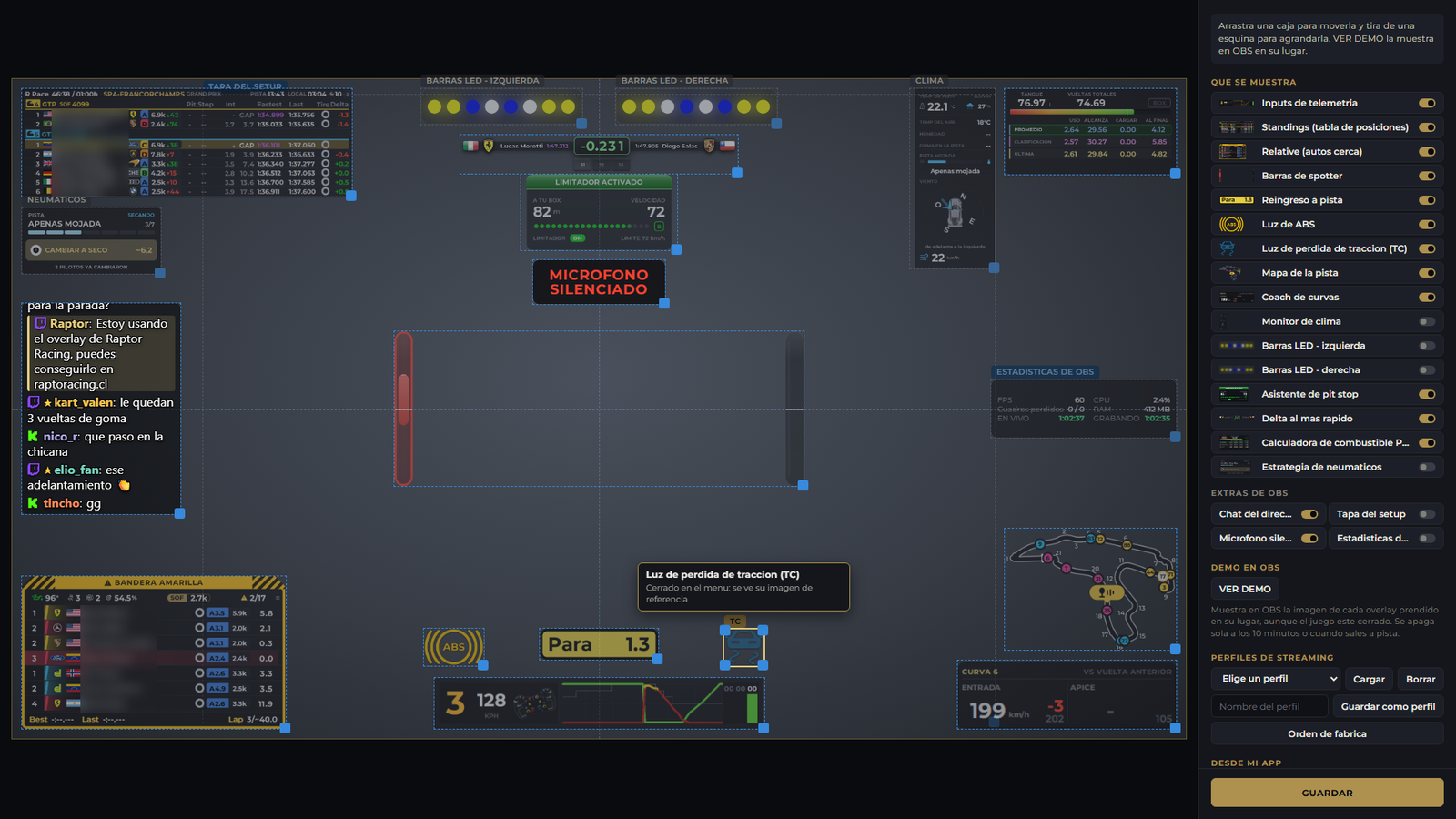
El editor con el mouse sobre la luz de TC. Los nombres de los pilotos están difuminados.
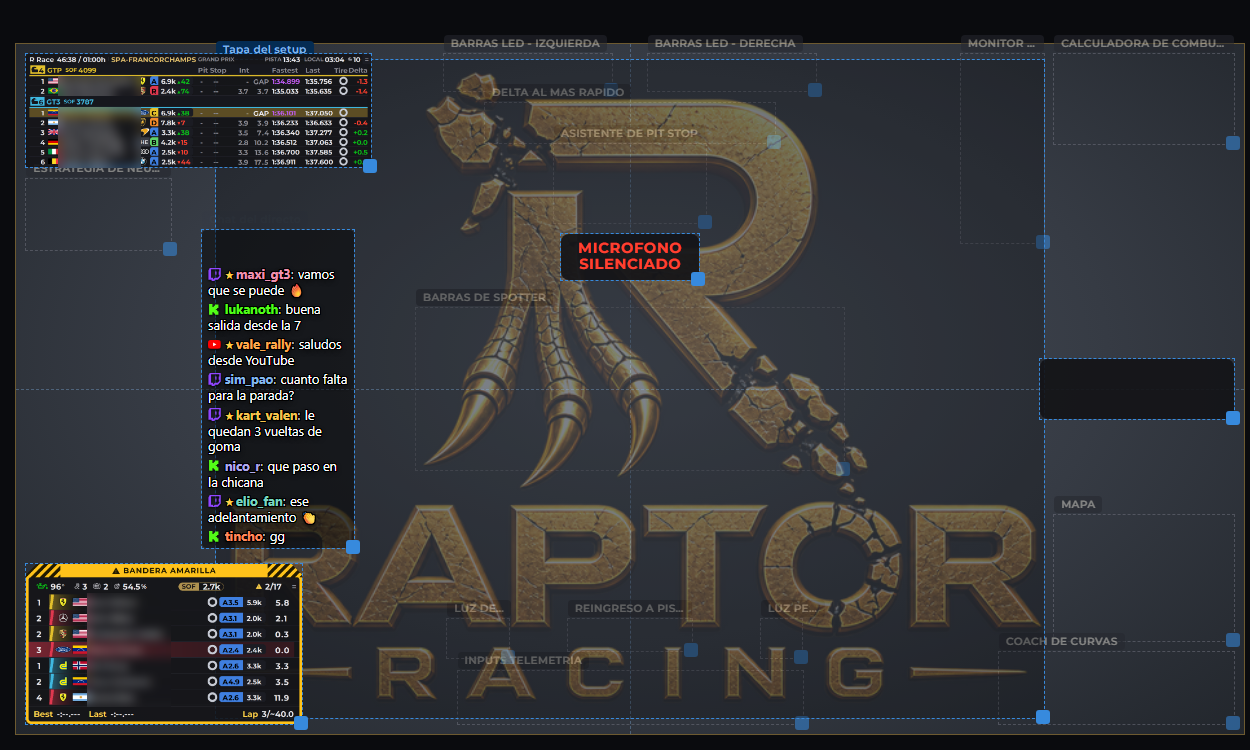
1La vista previa: el lienzo de tu transmisión. Lo que acomodas aquí es exactamente lo que sale en OBS.
2Una caja prendida: se arrastra de cualquier punto y se imanta a los bordes y al centro. Mientras el overlay no dibuja, muestra su imagen de referencia, más tenue; cuando llega la imagen en vivo, se ve esa.
3Las esquinas: tira de cualquiera de las cuatro para agrandar o achicar sin deformar. Con Shift la estiras libre.
4La burbuja: al pasar el mouse, el nombre completo del overlay y por qué se ve su imagen de referencia. Si el nombre no entra, el rótulo de arriba va abreviado (ABS, TC, LED IZQ.).
5Una caja apagada: más tenue, con su nombre. Guarda su lugar para cuando la prendas.
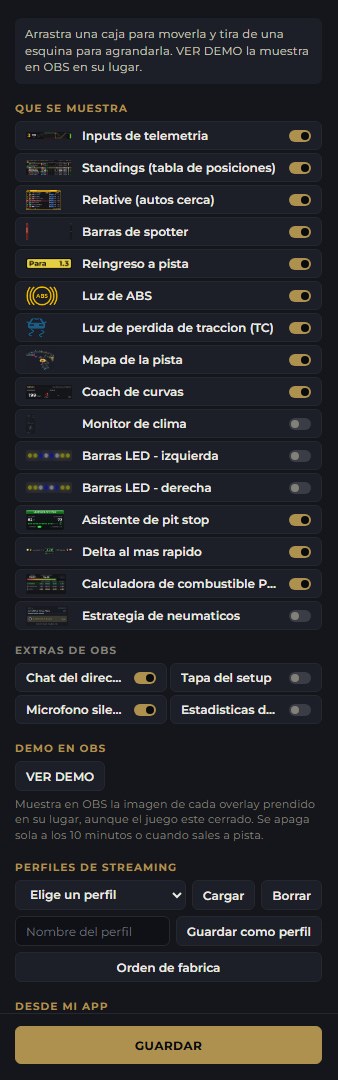
6QUÉ SE MUESTRA: un interruptor por caja, con la miniatura de cada overlay. Al pasar el mouse por una fila se resalta su caja, y al revés. De fábrica vienen todos apagados.
7EXTRAS DE OBS: Chat del directo, Tapa del setup, Micrófono silenciado y Estadísticas de OBS.
8DEMO EN OBS: VER DEMO muestra en OBS cada overlay prendido en su lugar, aunque el juego esté cerrado.
9PERFILES DE STREAMING: guarda el acomodo con un nombre. Orden de fábrica pone cada caja en su lugar de fábrica. Más abajo, DESDE MI APP trae las ubicaciones de un perfil de la app, y están VISTA PREVIA y OPACIDAD.
10GUARDAR: nada llega a OBS hasta que lo aprietas; después, OBS lo toma en un segundo.
Cada pantalla
La Transmisión tiene dos partes: la ventana TRANSMISIÓN de la app, con las solapas OBS y EXTRAS, donde se prende y se configuran el chat del directo, la tapa y los avisos; y el editor, en tu navegador, donde eliges qué se ve y dónde.
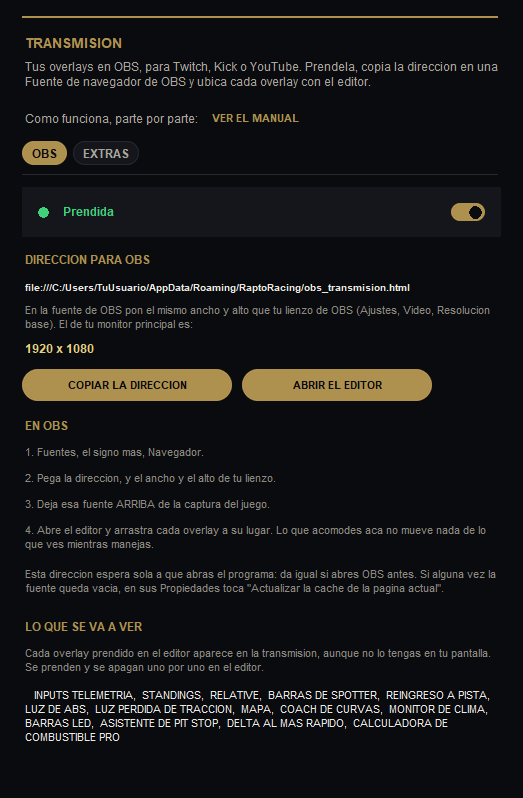
La ventana TRANSMISIÓN, solapa OBSArriba, el interruptor que la prende (la luz dice Prendida o Apagada). Debajo, la DIRECCIÓN PARA OBS: una página guardada en tu computadora (empieza con file:/// y termina en obs_transmision.html) que espera sola a que abras el programa. Luego, la medida de tu monitor principal y los botones COPIAR LA DIRECCIÓN y ABRIR EL EDITOR. Después, los cuatro pasos de EN OBS, qué hacer si la fuente queda vacía, y LO QUE SE VA A VER: los overlays que se comparten. Arriba de todo está VER EL MANUAL, que trae a esta página.
El panel del editorDe arriba abajo: la línea de ayuda, QUÉ SE MUESTRA con la miniatura de cada overlay, los EXTRAS DE OBS, DEMO EN OBS, los PERFILES DE STREAMING y, abajo, fijo, GUARDAR.
Los extras de OBS en el editorCon los cuatro extras prendidos: a la izquierda el Chat del directo, con mensajes de ejemplo de Twitch, Kick y YouTube (en el editor no se conecta); detrás, la Tapa del setup, tenue para no tapar nada; arriba, el cartel MICRÓFONO SILENCIADO; y a la derecha la caja de Estadísticas de OBS, que se llena cuando la página se conecta a OBS.
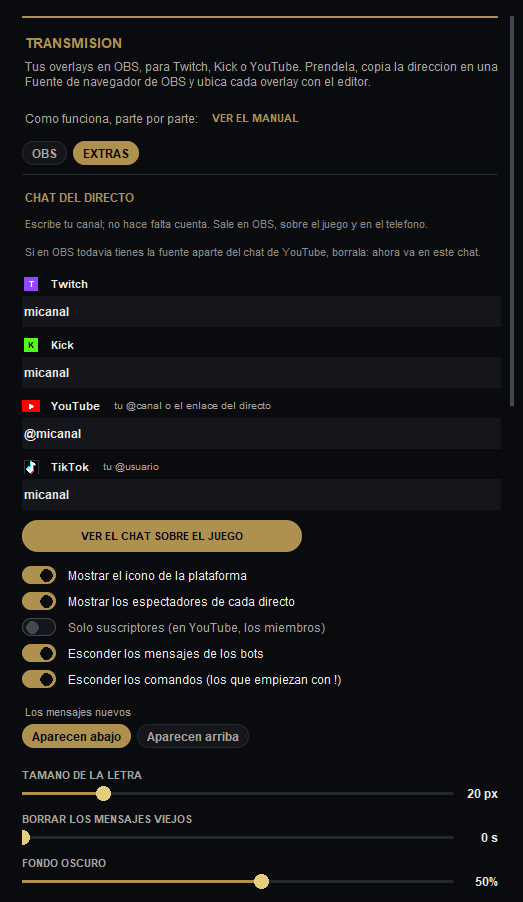
Solapa EXTRAS: el chat del directoCHAT DEL DIRECTO: cuatro casillas, Twitch, Kick, YouTube y TikTok, cada una con el ícono de su plataforma. Escribe tu canal (en YouTube, tu @canal o el enlace del directo; en TikTok, tu @usuario): no hace falta cuenta, y la caja Chat del directo del editor se prende sola. VER EL CHAT SOBRE EL JUEGO prende ese mismo chat en tu pantalla, encima de iRacing. Debajo, los filtros (Mostrar el ícono de la plataforma, Solo suscriptores (en YouTube, los miembros), Esconder los mensajes de los bots y Esconder los comandos), dónde aparecen los mensajes nuevos, TAMAÑO DE LA LETRA, BORRAR LOS MENSAJES VIEJOS y FONDO OSCURO.
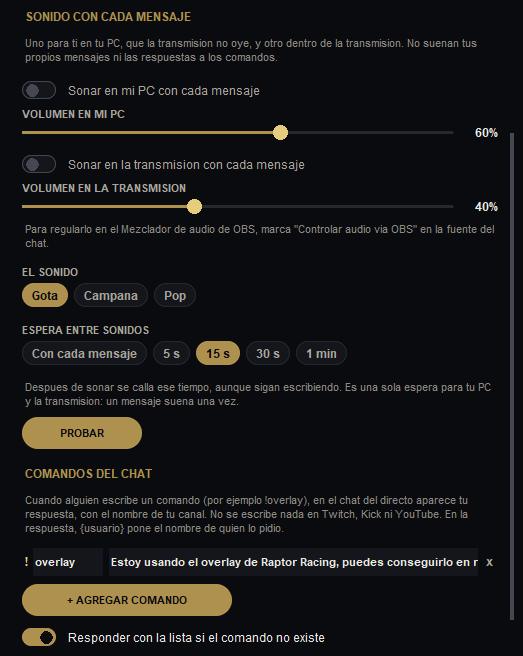
Solapa EXTRAS: sonido y comandosSONIDO CON CADA MENSAJE: uno en tu PC y otro en la transmisión, cada uno con su volumen. EL SONIDO elige Gota, Campana o Pop; ESPERA ENTRE SONIDOS, cuánto se calla después de sonar; y PROBAR lo hace sonar. Debajo, COMANDOS DEL CHAT: el comando, su respuesta y la x para borrarlo.
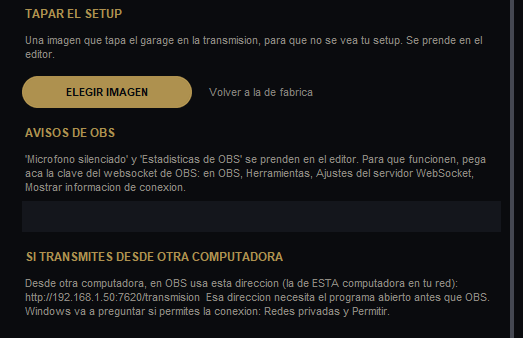
Solapa EXTRAS: tapa y avisos de OBSMás abajo: TAPAR EL SETUP con ELEGIR IMAGEN y Volver a la de fábrica, la clave de AVISOS DE OBS y SI TRANSMITES DESDE OTRA COMPUTADORA, con la dirección para usar desde otra computadora.
Antes de empezar
Es una herramienta del plan PRO. Sin ese plan, el menú muestra un candado y ofrece mejorar la licencia.
Necesitas OBS Studio en la misma computadora donde corres iRacing (o mira Si transmites desde otra computadora).
Cada overlay decide si se comparte con su interruptor Verlo en el teléfono o la tablet, en su pantalla de ajustes. Viene prendido de fábrica; si lo apagas, ese overlay no sale ni en el teléfono ni en OBS.
Paso a paso: tus overlays en OBS
En el menú de la app, grupo HERRAMIENTAS, elige TRANSMISIÓN y toca ABRIR LA TRANSMISIÓN. Prende el interruptor de arriba: la luz pasa a Prendida.
Toca COPIAR LA DIRECCIÓN. Copia una página guardada en tu computadora (empieza con file:///) que espera sola a que abras el programa y entonces pasa a la transmisión: da igual si abres OBS antes o después.
En OBS: en Fuentes, el signo más, Navegador. En URL pega la dirección, sin marcar Archivo local.
En Ancho y Alto pon la medida de tu lienzo de OBS (Ajustes, Vídeo, Resolución de la base (Lienzo)): por ejemplo 1920 x 1080, 2560 x 1440 o 3840 x 2160. No dejes el 800 x 600 que trae OBS: la página se dibuja chica, OBS la agranda y se ve menos nítida.
Marca Actualizar el navegador cuando la escena se active (recomendado) y deja el CSS personalizado como viene: es el que le quita el fondo a la página, para que se vea el juego detrás.
Deja esa fuente arriba de la captura del juego en la lista de fuentes.
Toca ABRIR EL EDITOR: se abre en tu navegador. Prende los overlays que quieras, arrástralos a su lugar y toca GUARDAR. En un segundo aparecen así en OBS. Para ver cómo queda en OBS sin abrir el juego, toca VER DEMO.
Si la fuente de OBS queda vacía
Revisa que el programa esté abierto, con la Transmisión Prendida, y que estés en una sesión: los overlays no salen en el garage ni en los menús de iRacing, salvo que lo marques en DÓNDE SE VE de cada uno.
En OBS, abre las Propiedades de la fuente y toca Actualizar la caché de la página actual.
Si armaste la fuente antes de la versión 6.32 con http://localhost:7620/transmision, cámbiala por la dirección nueva de COPIAR LA DIRECCIÓN. La vieja sigue funcionando, pero solo si abres el programa antes que OBS.
Cuándo aparece cada overlay en OBS
Sale en OBS todo overlay que prendas en el editor, aunque no lo tengas prendido en el menú: en ese caso el programa lo abre solo para la transmisión y no aparece en tu pantalla. Como los demás, se abre cuando entras a una sesión de iRacing. En el editor, uno que todavía no está corriendo tiene el rótulo gris y muestra su imagen de referencia.
Se esconde igual que en tu pantalla: lo que el overlay oculta solo (fuera de la sesión, o en el garage y en las repeticiones si no lo marcaste en DÓNDE SE VE) también se oculta en OBS. En la transmisión no aparece ningún cartel de espera: simplemente no se ve.
En cambio, si escondes todos con Ctrl+O mientras transmites, en OBS siguen saliendo: desaparecen de tu pantalla, no de la transmisión.
VER DEMO: el layout en OBS sin el juego
En el editor, grupo DEMO EN OBS, toca VER DEMO: OBS muestra cada overlay prendido en su lugar, aunque el juego esté cerrado. Así acomodas mirando la transmisión.
Mientras está al aire, el botón dice APAGAR DEMO, en rojo, con los minutos que le quedan.
Se apaga sola al salir a pista o a los 10 minutos; con el juego en el menú o el garage sigue prendida. Un overlay que ya está andando se ve en vivo.
Salen también la luz de ABS, la de tracción y las barras de spotter, aunque en ese momento no muestren nada.
Si en OBS no ves la demo, toca Actualizar en la fuente una vez; desde la 6.53 se actualiza sola.
La tapa del setup no sale en la demo.
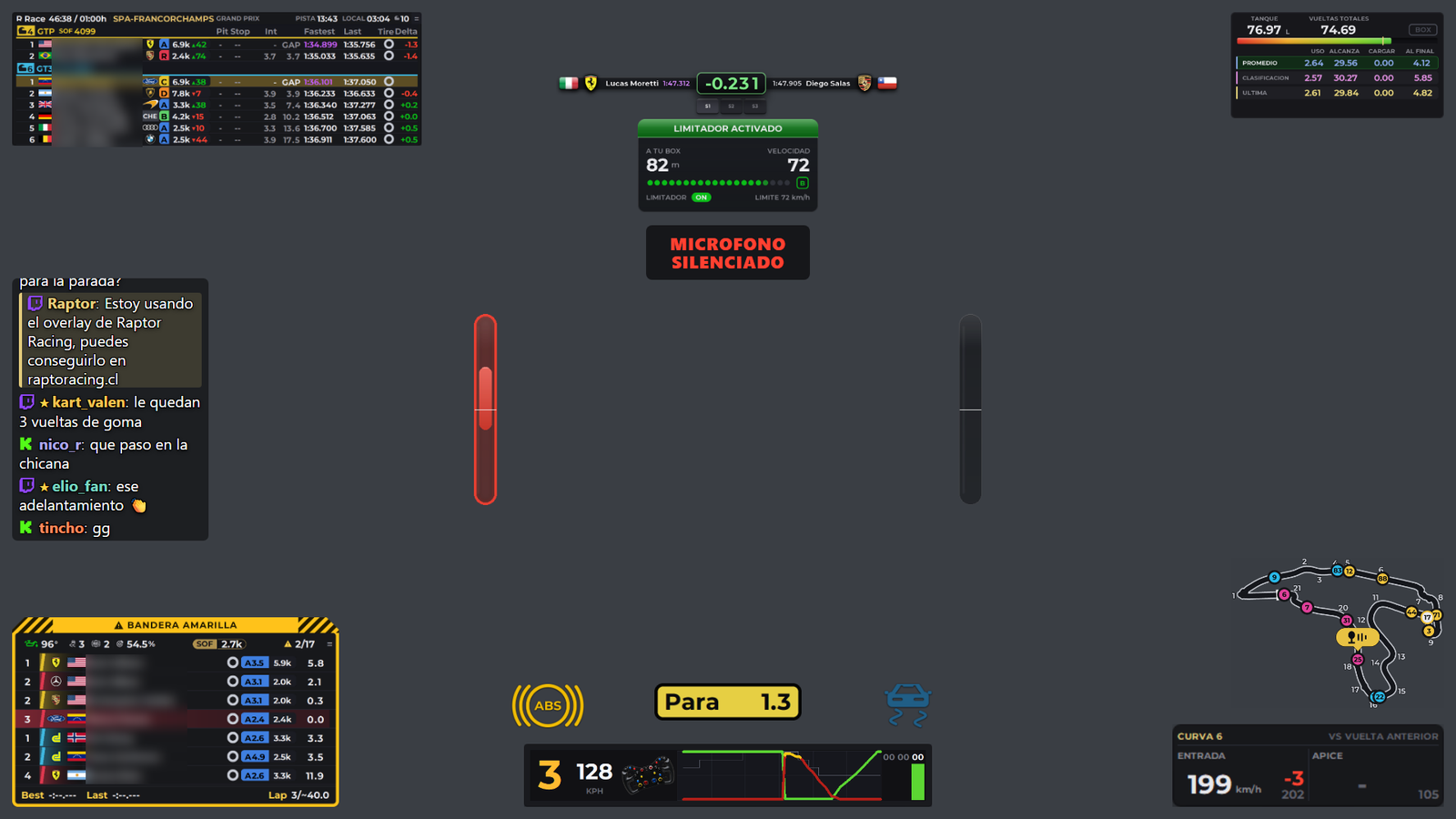
La transmisión en OBS con la demo al aireLos overlays prendidos, en su lugar, con el juego cerrado. Los nombres de los pilotos están difuminados.
Las cajas del editor
Cada caja guarda su tamaño exacto. El overlay va con el ancho de su caja: el que crece con más filas, como el Standings, crece hacia abajo en vez de achicarse.
Al tirar de una esquina, la caja se ajusta a lo que muestra (el overlay en vivo o su imagen de referencia) y la esquina de enfrente queda quieta. Con Shift apretado la estiras libre. El chat del directo y la tapa se estiran libres siempre.
Las Barras LED van en dos cajas, una por barra: Barras LED - izquierda y Barras LED - derecha. Con Una barra (en CUÁNTAS BARRAS, en sus ajustes), la caja derecha queda vacía.
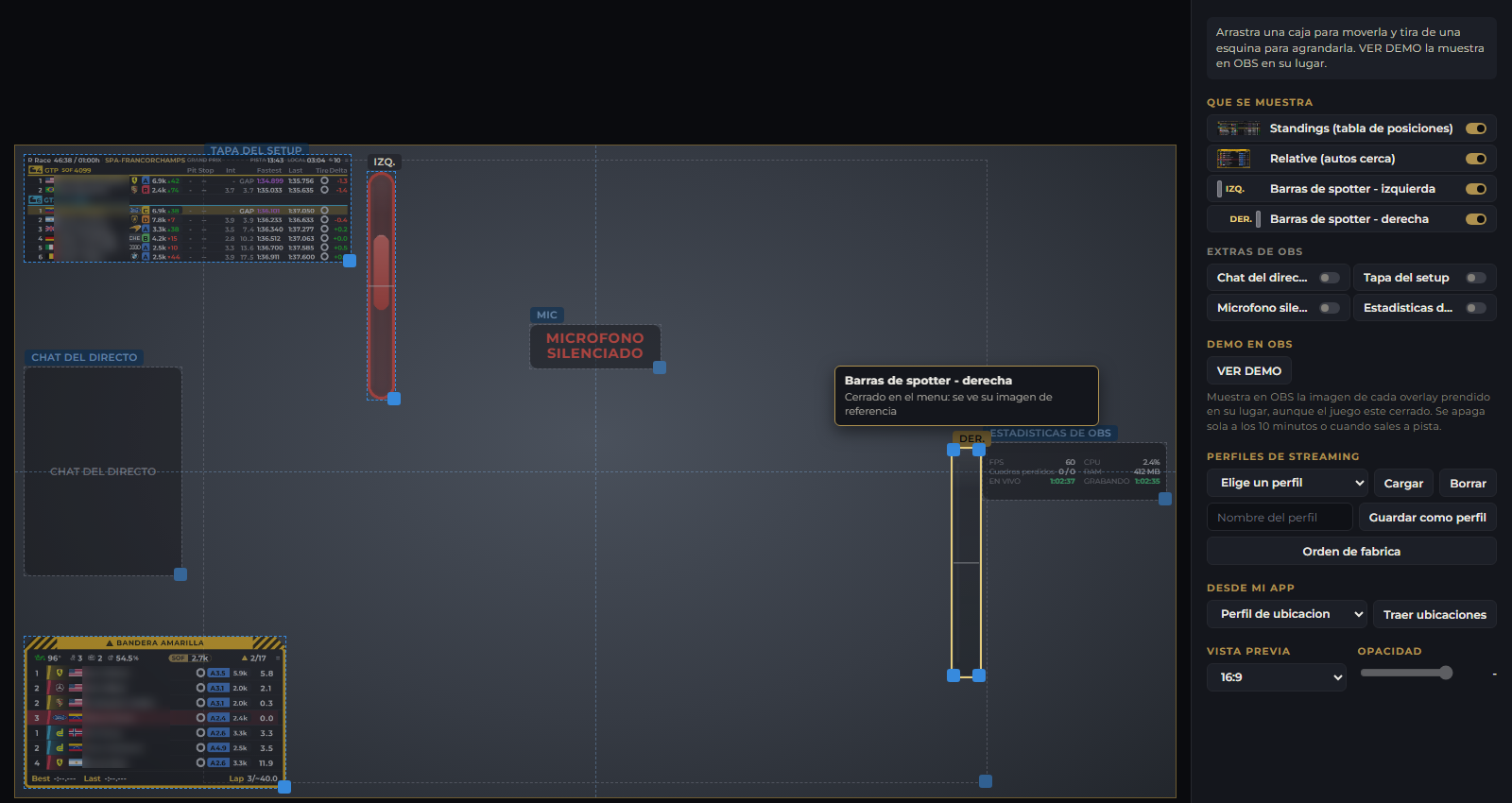
Las Barras de spotter también van en dos cajas, izquierda y derecha, cada una con su lado escrito arriba (IZQ. y DER.). Se mueven por separado.
MAPA EN OBS, debajo de la lista: Igual que el overlay, Mapa completo o Flat map. OBS muestra ese modo aunque el overlay tenga el otro.
La caja del Mapa se ajusta al dibujo de la pista.
El DigiFlag va en una caja por panel: DigiFlag, DigiFlag 2, DigiFlag 3 y DigiFlag 4, según cuántos paneles tengas configurados.
La flecha circular de cada renglón de la lista (y arriba a la derecha de la caja elegida) es Restablecer tamaño: vuelve esa caja a su tamaño original sin moverla de lugar.
Las barras de spotter en el editorCada una en su caja, con su lado arriba; la burbuja dice el nombre entero. Los nombres de los pilotos están difuminados.
Los perfiles de streaming
Escribe un nombre y toca Guardar como perfil (o Enter). Guarda la posición, el tamaño, si se ve y la opacidad de cada caja; no guarda los canales del chat ni la clave de OBS.
Para usar uno: elígelo en la lista, Cargar y después GUARDAR. Cargar solo cambia lo que ves en el editor.
Guardar con un nombre que ya existe lo reemplaza. Borrar pide confirmación. Para renombrar, guárdalo con el nombre nuevo y borra el viejo.
Si dos cajas prendidas se pisan, aparece en dorado Hay overlays encimados: Orden de fábrica los acomoda.
El chat en tu transmisión
Twitch, Kick, YouTube y TikTok van juntos en el CHAT DEL DIRECTO: una sola lista, dibujada por nosotros, en una sola caja. Se configura en la solapa EXTRAS y en el editor es la caja Chat del directo.
CHAT DEL DIRECTO
Los mensajes de Twitch, Kick, YouTube y TikTok en una sola lista: el logo de la plataforma, una ★ para suscriptores (en YouTube, los miembros), el nombre con su color y el mensaje con sus emotes. Sin marco ni caja para escribir: al chat se le contesta en la plataforma. Escribe tu canal en las casillas Twitch, Kick, YouTube o TikTok y la caja Chat del directo se prende sola en el editor. Se lee sin cuenta y sin clave.
YouTube
En su casilla va tu @canal o el enlace de tu directo. Sin cuenta ni clave: los mensajes aparecen cuando el directo está en el aire. Nunca pegues ahí tu contraseña ni la clave de transmisión de YouTube Studio. El programa tiene que estar abierto. Llega con unos segundos de atraso y no muestra los Super Chats.
Las opciones
Mostrar el ícono de la plataforma, Solo suscriptores (en YouTube, los miembros), Esconder los mensajes de los bots, Esconder los comandos (los que empiezan con !), los mensajes nuevos arriba o abajo, el tamaño de la letra (medido para 1080p: si transmites más grande, crece solo), borrar los mensajes viejos a los X segundos (en cero no se borra ninguno) y el fondo oscuro detrás de los mensajes. Mostrar los espectadores de cada directo pone arriba del chat una fila con cuántos miran en cada plataforma y el total.
Si ya lo tenías armado
Lo que tenías antes de la versión 6.42 se pasa solo: los canales del multi chat quedan en sus casillas, y si usabas el chat de la plataforma metido en una caja (o el de YouTube como fuente aparte), su canal pasa a la casilla de esa plataforma si estaba vacía. La fuente aparte de YouTube que hayas creado en OBS ya no hace falta: puedes borrarla.
Sobre el juego y en el teléfono
VER EL CHAT SOBRE EL JUEGO prende el overlay Chat del directo: el mismo chat, con los mismos canales y filtros, en tu pantalla encima de iRacing. También se ve en el teléfono o la tablet. Más en el manual del Chat del directo.
Sonido con cada mensaje
En la solapa EXTRAS, SONIDO CON CADA MENSAJE: uno para ti en tu PC, que la transmisión no oye, y otro dentro de la transmisión. Cada uno con su interruptor y su volumen. Vienen apagados.
EL SONIDO: Gota, Campana o Pop. PROBAR lo hace sonar en tu PC.
ESPERA ENTRE SONIDOS: Con cada mensaje, 5 s, 15 s, 30 s o 1 min (15 s de fábrica). Después de sonar se calla ese tiempo, aunque sigan escribiendo. Es una sola espera para tu PC y la transmisión: un mensaje suena una vez.
No suenan tus propios mensajes ni las respuestas a los comandos.
En OBS, en las propiedades de la fuente, marca Controlar audio vía OBS: el sonido aparece en el Mezclador de audio y ahí lo subes, lo bajas o lo silencias.
Comandos del chat
Cada renglón de COMANDOS DEL CHAT es un comando (lo que va después del !) y su respuesta. + AGREGAR COMANDO suma uno; la x lo borra. Viene !overlay de ejemplo.
Cuando alguien lo escribe, la respuesta sale en tu Chat del directo (en OBS, sobre el juego y en el teléfono) con el nombre de tu canal. En Twitch, Kick, YouTube y TikTok no se escribe nada.
En la respuesta, {usuario} pone el nombre de quien lo pidió.
Cada comando responde como mucho una vez cada 10 segundos.
Responder con la lista si el comando no existe (prendido de fábrica): ante un comando que no está, muestra los disponibles, como mucho una vez cada 30 segundos. Se puede apagar.
La tapa del setup
Una imagen que cubre tu pantalla en la transmisión mientras estás en el garage, para que nadie vea tu setup. Aparece sola cuando abres el garage y se va al salir. De fábrica es el logo de la marca; con ELEGIR IMAGEN pones la tuya (png, jpg, webp o bmp) y con Volver a la de fábrica vuelves al logo.
Se prende y se ubica en el editor con Tapa del setup. Ahí se ve tenue y por detrás de todo, para no estorbar: se mueve arrastrando su rótulo.
Micrófono silenciado y estadísticas de OBS
Dos avisos que salen de OBS mismo. Para que funcionen, en OBS abre Herramientas, Ajustes del servidor WebSocket, deja el servidor habilitado, toca Mostrar información de conexión y pega la clave en AVISOS DE OBS, en la solapa EXTRAS. La clave se queda en tu computadora.
Micrófono silenciado muestra un cartel rojo solo mientras tu micrófono está silenciado en OBS (el Mic/Aux, o si no hay, tu primera captura de entrada de audio). Estadísticas de OBS muestra los FPS, la CPU, los cuadros perdidos, la RAM y el tiempo en vivo y de grabación.
Si transmites desde otra computadora
La dirección que copia el botón es un archivo de la computadora del juego: desde otra no sirve. En la computadora de OBS usa http://, la dirección de la computadora del juego en tu red y :7620/transmision, por ejemplo http://192.168.1.50:7620/transmision (la solapa EXTRAS te muestra la tuya). Con esa dirección el programa tiene que estar abierto antes que OBS; si no, toca Actualizar la caché de la página actual.
Windows va a preguntar si permites la conexión: Redes privadas y Permitir. El editor solo guarda desde la computadora del juego.
También sirve la Captura de ventana de OBS: cada overlay se llama "RaptoRacing - " y su nombre, y ese nombre no cambia con el idioma.
Consejos
Antes de salir en vivo, toca VER DEMO y revisa en OBS que cada overlay quede donde lo quieres.
Pon tus canales de Twitch, Kick, YouTube y TikTok en el CHAT DEL DIRECTO: salen juntos en una sola caja, limpia y sin el fondo de ninguna plataforma. Si antes usabas una fuente aparte para el chat de YouTube, ya puedes borrarla de OBS.
Arma un perfil por tipo de carrera (por ejemplo, uno para sprint y otro para endurance con las calculadoras) y cambia de uno a otro en segundos.
¿Un overlay no sale en OBS? Revisa que esté prendido en el editor, que su Verlo en el teléfono o la tablet esté prendido, que estés en una sesión y que la fuente de navegador esté arriba de la captura del juego. Si no sale ninguno, mira Si la fuente de OBS queda vacía.
Pon en la fuente de OBS la misma medida que tu lienzo: si no, las cajas quedan corridas respecto de lo que ves en el editor, y con una medida más chica se ven menos nítidas.
Prueba la tapa del setup entrando al garage antes de salir en vivo.

 1
2
3
4
5
6
7
8
9
10
1
2
3
4
5
6
7
8
9
10