
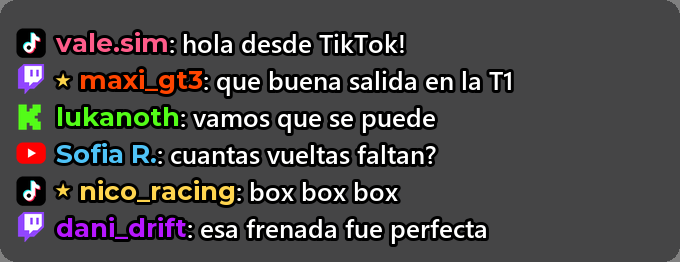
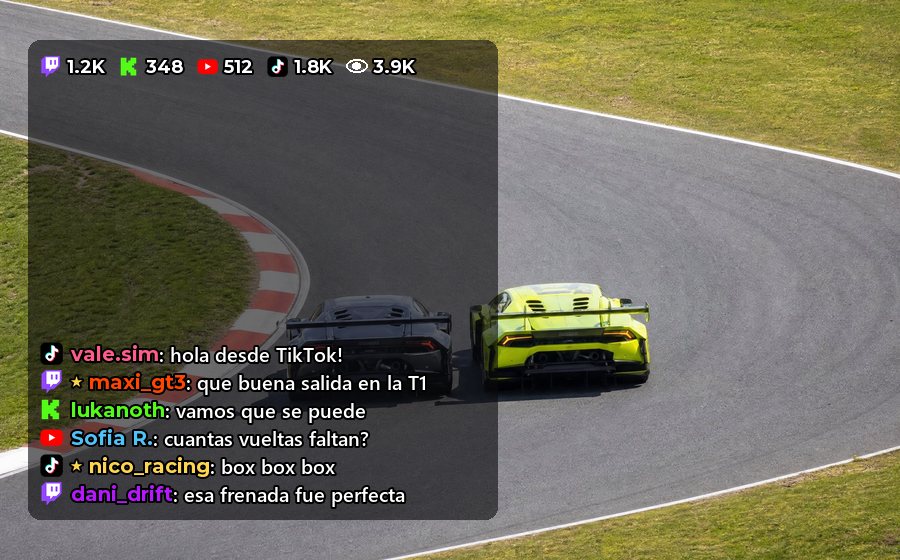
El chat de tu directo de Twitch, Kick, YouTube y TikTok, encima del juego, como un overlay más. Y también en tu teléfono o tablet. Overlay del plan PRO de Raptor Racing Overlay.
Lees a tu chat sin salir de iRacing ni mirar otra pantalla: cada mensaje con el ícono de su plataforma, el nombre en su color, los emotes y los emojis a color.
Es el mismo CHAT DEL DIRECTO de la Transmisión (solapa EXTRAS): los mismos canales y los mismos filtros (solo suscriptores, sin bots, sin comandos), el mismo fondo oscuro y el mismo tiempo para borrar los mensajes viejos. Se configura una sola vez y vale para OBS, para la pantalla y para el teléfono.
Para leer el chat, el programa se conecta a Twitch, a Kick, a YouTube y a TikTok solo para leer, sin cuenta y sin clave. Nunca escribe en tu chat, y a iRacing no le cambia nada.
 1
2
3
4
5
1
2
3
4
5
El chat sobre el juego, con mensajes de Twitch, Kick, YouTube y TikTok. Los mensajes y los nombres son de ejemplo.
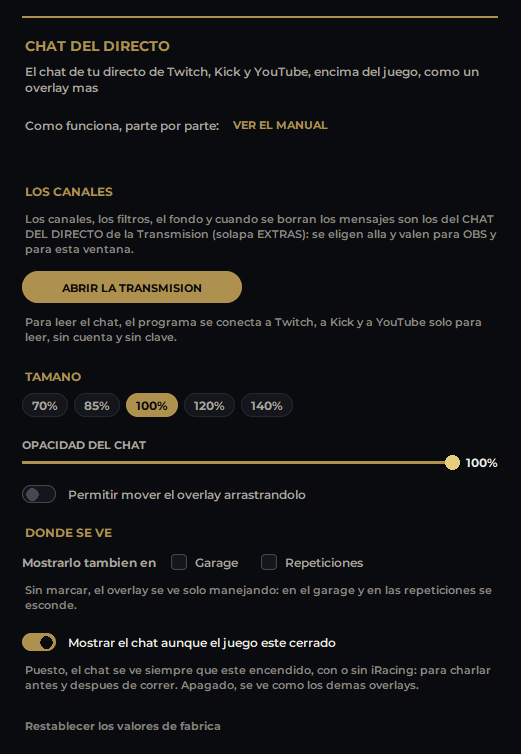
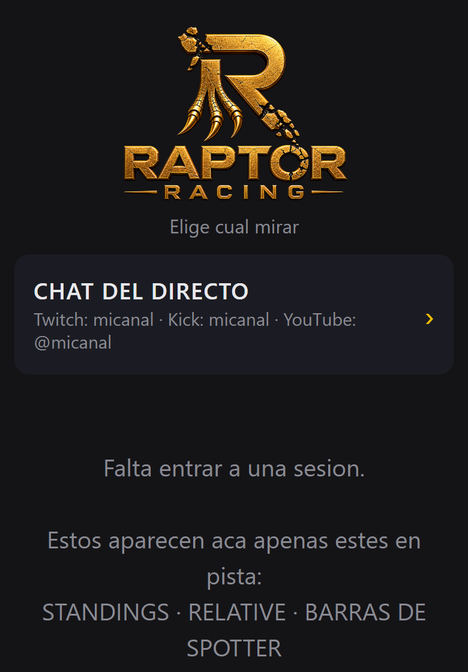
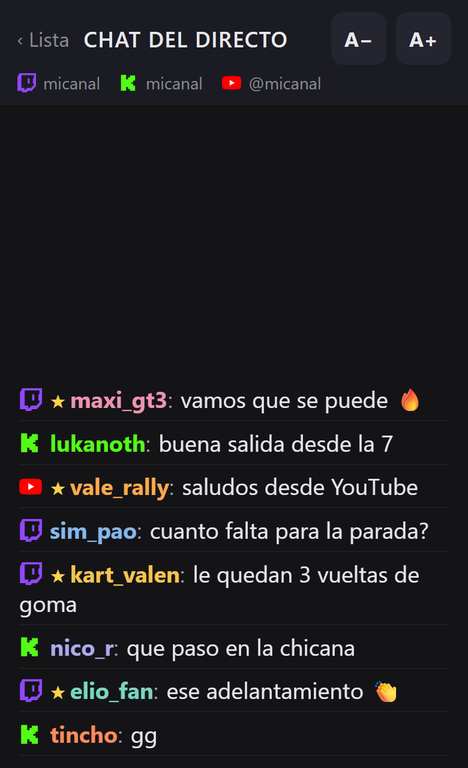
La pantalla de ajustes del menú y el chat en el teléfono.
Se escriben en la Transmisión, solapa EXTRAS, bloque CHAT DEL DIRECTO: cuatro casillas, Twitch, Kick, YouTube y TikTok (las que uses). En Twitch y en Kick va el nombre del canal; en YouTube, tu @canal o el enlace del directo; en TikTok, tu @usuario. No hace falta cuenta, ni clave, ni vincular nada. Ver el manual de la Transmisión.
De ahí toma también: Mostrar el ícono de la plataforma, Solo suscriptores (en YouTube, los miembros), Esconder los mensajes de los bots, Esconder los comandos (los que empiezan con !), dónde aparecen los mensajes nuevos, BORRAR LOS MENSAJES VIEJOS (a los X segundos; en cero no se borra ninguno) y FONDO OSCURO. Un cambio allá llega al chat en un segundo, sin cortarlo.
El chat tiene su propio tamaño de letra: clic derecho > Tamaño de la letra, o en sus ajustes, sección TAMAÑO. El TAMAÑO DE LA LETRA de la solapa EXTRAS es para OBS.
El SONIDO CON CADA MENSAJE está también al final de esta pantalla de ajustes: es el mismo de la solapa EXTRAS, y cambiarlo en un lado lo cambia en el otro. Con ESPERA ENTRE SONIDOS (15 s de fábrica) se calla ese tiempo después de sonar: un mensaje suena una vez. Los comandos del chat se arman en la solapa EXTRAS; sus respuestas salen también aquí.
Arriba del chat, una fila dice cuántos miran cada directo: el logo de Twitch, Kick, YouTube o TikTok con su número, y el ojo con el total. Se ve en OBS, sobre el juego y en el teléfono.
Se apaga en los ajustes del chat, con Mostrar arriba los espectadores de cada directo, o en la solapa EXTRAS de la Transmisión: es el mismo ajuste.
Mostrar el chat aunque el juego esté cerrado viene encendido: el chat se ve siempre que esté prendido, con o sin iRacing, en el garage y en las repeticiones. Sirve para charlar antes y después de correr. Con el juego cerrado, el menú lo abre igual.
Apagado, se comporta como los demás overlays: se ve manejando, y en el garage y las repeticiones solo si los marcas en DÓNDE SE VE. También está en el clic derecho: Mostrarlo también sin el juego abierto.
El mismo chat, al costado del rig. En el menú abre la CONEXIÓN WIFI y escanea el código QR, el mismo de los overlays. En la lista toca Chat del directo: aparece cuando hay al menos un canal puesto en la solapa EXTRAS de la Transmisión.
Funciona sin el juego abierto. La página se adapta al teléfono o a la tablet, parado o acostado. La letra se cambia con A− y A+, y el teléfono la recuerda.
Usa los mismos canales y filtros que OBS y que el chat sobre el juego. Los nuevos entran siempre abajo; para leer lo de antes, sube con el dedo, y Ver lo nuevo te devuelve al final.
En la casilla YouTube pon tu @canal (por ejemplo, @micanal) o el enlace de tu directo. Los mensajes aparecen cuando el directo está en el aire. Si todavía no empezó, el chat lo dice y vuelve a mirar solo, cada minuto: al salir en vivo no hay que tocar nada.
No hace falta cuenta, ni clave, ni vincular nada: el programa lee el chat público de tu directo, como lo ve cualquiera que lo mira. Nunca pegues ahí tu contraseña ni la clave de transmisión de YouTube Studio: no se usan, y no hay que dárselas a nadie.
Lo que hay que saber: los mensajes de YouTube llegan con unos segundos de atraso, los Super Chats no se muestran, y si un mensaje se borra en YouTube, aquí no se quita.
En la casilla TikTok pon tu @usuario. Llegan los comentarios y los espectadores de tu TikTok LIVE: sobre el juego, en OBS y en el teléfono.
Si todavía no estás en vivo, el chat lo dice y aparece solo cuando empiece el directo. No hace falta cuenta ni clave: nunca pegues ahí tu contraseña.