GRATIS
La tabla de posiciones completa, clase por clase, con licencias, iRating, paradas en boxes, tiempos y el delta contra tu vuelta. Overlay del plan GRATIS de Raptor Racing Overlay.
El Standings muestra la sesión entera en una tabla: cada clase con su color y sus pilotos en orden, la licencia y el iRating de cada uno, cuánto iRating ganaría o perdería si la carrera terminara así, en qué vuelta entró a boxes y cuánto tardó, la diferencia con el líder y con el de adelante, la mejor y la última vuelta, el neumático y el delta vuelta contra vuelta con la tuya.
Arriba lleva una barra con los datos de la sesión que tú eliges, uno por uno: el tiempo de sesión, el circuito, la hora de la pista, la hora local, los pilotos, el SOF, el clima y el grip. Solo lee datos de iRacing: nunca le cambia nada al juego.
 1
2
3
4
5
6
7
8
9
10
1
2
3
4
5
6
7
8
9
10
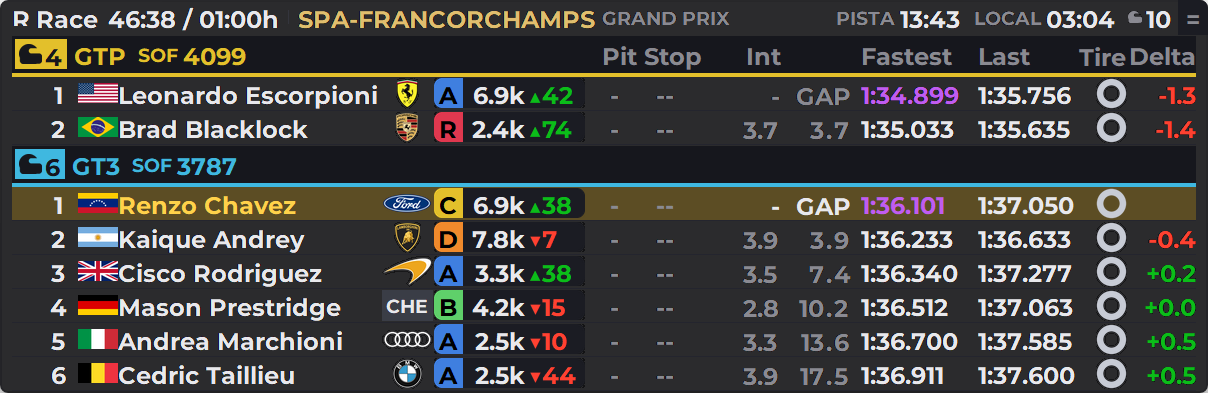
Ejemplo con una carrera multiclase inventada en Spa-Francorchamps. Tu fila es la resaltada en dorado.
-
1Sesión y tiempo de sesión: la letra y el nombre de la sesión (Practice, Qualy, Race, Warmup o Test), y el reloj: lo que falta para que termine / lo que dura en total.
-
2El circuito: el nombre de la pista en dorado y, al lado, más chica y en gris, la variante.
-
3Hora de la pista, hora local y pilotos: PISTA es la hora del día en el circuito, la del mundo de iRacing; LOCAL, la de tu computadora; y el casco con el número, cuántos pilotos hay en la sesión. Cada dato de la barra se prende y se apaga aparte: también puede mostrar el SOF, las temperaturas, la humedad o el grip.
-
4El encabezado de la clase: una pastilla de su color con el casco y cuántos pilotos tiene, el nombre de la clase y su SOF. Si hay autos de esa clase en boxes, al lado dice cuántos.
-
5Tu fila: va con el fondo dorado oscuro y tu nombre en amarillo.
-
6Licencia e iRating: la letra con el color de la licencia y el Safety Rating, y el iRating. Adentro, en verde con ▲ o en rojo con ▼, lo que ganaría o perdería si la carrera terminara así.
-
7Pit Stop: en qué vuelta entró a boxes por última vez (en una pastilla amarilla, por ejemplo L12) y cuánto duró esa parada. Un guion quiere decir que todavía no paró.
-
8GAP: la diferencia con el líder de la clase, en gris. El líder lleva el rótulo GAP.
-
9Fastest y Last: la mejor vuelta y la última. En violeta, la más rápida de la clase en la sesión; en verde, una última vuelta que además es su mejor marca.
-
10Delta: cuánto más rápido o más lento que tú dio su última vuelta. En rojo si fue más rápido que tú, en verde si fue más lento.
La barra de arriba, dato por dato
La letra y el nombre de la sesión van siempre. Todo lo demás se prende y se apaga uno por uno: con el clic derecho, en Barra de arriba, o en los ajustes, solapa APARIENCIA, sección LA BARRA DE ARRIBA. Lo que viene prendido de fábrica es el tiempo de sesión, el nombre del circuito, la hora de la pista, la hora local y la cantidad de pilotos.
- Tiempo de sesión
- Lo que falta y lo que dura la sesión, por ejemplo 46:38 / 01:00h. En una práctica sin final no hay cuenta atrás y se ve --:--. Viene prendido.
- Nombre del circuito
- El nombre en dorado y la variante al lado, más chica y en gris. Si no entra, primero se acorta la variante y después el nombre, con «…». Viene prendido.
- Hora de la pista
- Con el rótulo PISTA: la hora del día en el circuito, la del mundo de iRacing. Viene prendida.
- Hora local
- Con el rótulo LOCAL: la hora de tu computadora. Viene prendida.
- Cantidad de pilotos
- Un casco con el número de pilotos de la sesión. Viene prendida.
- SOF
- La fuerza del campo de toda la sesión, calculada con el iRating de todos. El SOF de cada clase va en su encabezado. Viene apagado.
- Temperatura del aire, temperatura de la pista y humedad
- Cada una con su ícono y sin rótulo. La de la pista es la que informa el equipo. Vienen apagadas.
- Goma en la pista
- Con el rótulo GRIP: lo engomada que está la pista en esta sesión, como lo informa iRacing: MAX, M-ALTA, ALTA, MEDIA, M-BAJA, BAJA, LEVE, LIMPIA o PREVIA. Si iRacing no lo dice, se ve --. Viene apagado.
El tope de ocho lugares
La barra tiene lugar para ocho. Cada dato ocupa un lugar, salvo el tiempo de sesión, el nombre del circuito y el grip, que ocupan dos cada uno. Lo que viene de fábrica usa siete.
Cuando ya no entra otro, los que faltan quedan en gris, en el menú del clic derecho y en los ajustes, y no se pueden prender: para prender uno, apaga otro. Así la barra nunca ensancha el overlay ni pisa un dato con otro.
Si la tabla queda muy angosta (por ejemplo, con muchas columnas apagadas) y aun así algo no entra, se esconde solo, en este orden: grip, humedad, temperatura del aire, temperatura de la pista, SOF, hora local, hora de la pista, circuito, pilotos y tiempo de sesión.
Qué pilotos aparecen
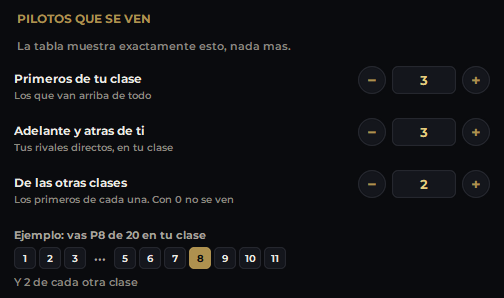
En los ajustes, solapa LA TABLA, sección PILOTOS QUE SE VEN, hay tres números con − y +. La tabla muestra exactamente eso:
-
Primeros de tu clase: de 0 a 10, o Todos. De fábrica, 3.
-
Adelante y atrás de ti: de 0 a 5 rivales de tu clase. De fábrica, 3. Los de atrás se ven aunque vayas entre los primeros.
-
De las otras clases: los primeros de cada una, de 0 a 5. De fábrica, 2. Con 0, esas clases no se ven.
Debajo, un ejemplo con los puestos que vas a ver. Donde se saltan puestos van tres puntitos.
- Los mismos tres números están en el clic derecho, en Pilotos que se ven.
- Si eliges una sola clase con el clic derecho, se ve solo esa.
- Las posiciones son las mismas que da iRacing.
Carreras grandes: ningún rival se pierde
- Ningún rival desaparece de la tabla ni queda en blanco: de cada uno ves su último dato.
- En gris queda solo el que abandonó.
Las columnas y sus colores
Cada columna se prende y se apaga por separado; al apagar una, la tabla se angosta sin dejar hueco. El número del auto viene apagado; las demás, prendidas.
El orden también lo eliges tú, en los ajustes, solapa LAS COLUMNAS: cada columna tiene su interruptor y sus flechas.
- Arriba en la lista es a la izquierda en el overlay.
- Las que forman una sola pastilla se mueven juntas: licencia, iRating y lo que se gana o se pierde; y la vuelta de entrada con el Pit Stop.
-
Dejar el orden de fábrica vuelve al orden de siempre, sin tocar lo prendido.
- El clic derecho prende y apaga columnas; el orden se cambia solo en los ajustes.
- El teléfono y OBS siguen el mismo orden.
- Posición
- En blanco. Pegado a ella, un número chico con un triangulito: verde hacia arriba si ganó puestos desde la largada, rojo hacia abajo si los perdió.
- Número del auto
- En una pastilla del color de su clase.
- Bandera, piloto y logo del auto
- La bandera redonda o rectangular, separada del nombre como en el Relative; el nombre en el formato que elijas (R. Chavez, Renzo Ch., Renzo Chavez o el nombre entero) y la marca del auto. Son tres columnas: cada una se prende y se mueve aparte.
- Licencia e iRating
- El iRating que se gana o se pierde se calcula en carrera y en clasificación (contra el puesto de la grilla); en práctica no aparece. Es una estimación: el resultado final también depende de incidentes y abandonos.
- Pit Stop
- La vuelta de entrada a boxes y la duración de la última parada en minutos y segundos, por ejemplo 01:24. Mientras el auto está en boxes, el tiempo corre en gris. Entre las filas que ves, la parada más rápida va en verde y la más lenta en rojo.
- Int
- El intervalo con el auto de adelante de la clase. En rojo cuando van en la misma vuelta a menos de un segundo: están peleando. El primero lleva un guion.
- GAP
- La diferencia con el líder de la clase, en segundos, o en vueltas (1 v) si está doblado. Va en gris y la tuya en blanco. GAP e Int se calculan solo en carrera.
- Fastest y Last
- La mejor vuelta y la última. Violeta: la más rápida de su clase en la sesión. Verde: la última vuelta es también su mejor marca. Se muestran aunque haya habido un off-track o un incidente; en la clasificación, el Fastest es el oficial. En APARIENCIA, TIEMPOS DE VUELTA: completos (1:51.462, de fábrica) o cortos (51.4).
- Tire
- El neumático: gris claro el de seco y azul el de lluvia.
- Delta
- Vuelta contra vuelta con la tuya del mismo momento: rojo si fue más rápido que tú, verde si fue más lento, con su signo. Puede comparar la última vuelta sola, o las 2 o las 3 últimas, una columna por vuelta. Tu fila no lleva delta.
Al costado derecho
-
Push to pass / Overtake: una lengüeta a la derecha del piloto que lo tiene prendido, con lo que le queda. Lo tuyo va en la barra de arriba. Solo con los autos que lo tienen: Super Formula SF23, IndyCar (Dallara IR18), Indy NXT (Dallara IL-15) y Stock Car Pro.
-
Banderas del piloto: la bandera de cada piloto, a la altura de su fila: negra (penalización), reparación (negra con un círculo naranja), advertencia (la negra enrollada, de slow down) o descalificado.
- Los dos vienen prendidos. Se apagan en los ajustes, solapa LA TABLA, sección AL COSTADO DERECHO.
Las clases de tu liga
- Las clases propias de tu liga (por ejemplo Pro y Am) se arman en el Constructor de Ligas, una herramienta del plan PRO.
- En las sesiones de esa liga, el Standings las usa solo: una barra por clase, con su nombre y su color, en el orden que elegiste.
- Los autos sin clase van juntos al final, en gris, en SIN ASIGNAR.
- Viene apagado: se prende con Usar el Constructor de Ligas, en su pantalla.
Carreras por equipos
En el modo resistencia manda el equipo: su nombre va arriba y el piloto que está manejando abajo, más chico. Puedes dejar los dos, solo el equipo o solo el piloto. De fábrica se prende solo en las carreras por equipos (Automático), y también se puede poner Siempre o Nunca.
El neumático pasa a ser un círculo con las vueltas que lleva ese juego adentro. Puedes ver solo el que lleva puesto, o también el anterior y los dos anteriores, con las vueltas que duraron. Esto también se puede prender fuera del modo resistencia.
El tamaño del overlay
- En los ajustes, solapa APARIENCIA, sección TAMAÑO DEL OVERLAY: 100%, 80%, 60% o 50% con un toque.
- O el porcentaje exacto, de 50 a 300%: con el deslizador A TU GUSTO o escribiéndolo en Exacto, con − y +.
- Cambia el overlay entero: letra, columnas y dibujos.
- También se estira desde una esquina en el modo mover (Ctrl+M): sigue al mouse, y el número de los ajustes se pone al día.
En el teléfono, en otra pantalla y como espectador
- Con el plan PRO, la CONEXIÓN WIFI del menú muestra la misma tabla en el teléfono o la tablet, con los mismos ajustes, barra de arriba incluida. También puede ir en la Transmisión para OBS.
- Pantalla propia manda el overlay a otra pantalla (la del rig, una tablet, un monitor aparte) y la llena de borde a borde, con tantos pilotos como entren. Ahí el clic derecho funciona en toda la pantalla, también sobre el fondo negro. Para salir: Esc, doble clic o Salir de pantalla propia, el primer renglón de ese menú.
- De fábrica se ve solo cuando manejas. Puedes pedir que se vea también en el garage, y en las repeticiones y como espectador: ahí la tabla se centra en el auto que muestra la cámara.
Controles y ajustes
-
En el overlay: el botón = de la esquina de arriba a la derecha abre el mismo menú que el clic derecho.
-
Clic derecho sobre el overlay: el auto detectado, la Clase (Todas las clases o Solo una), Columnas, Vueltas del delta, Barra de arriba (un interruptor por dato; lo que ya no entra queda en gris), Nombre del piloto, Banderas, Licencia, Tamaño de la letra, dónde se ve, Permitir mover el overlay, Pantalla propia, Opacidad del fondo y Pilotos que se ven (Primeros de tu clase, Adelante y atrás de ti y De las otras clases).
-
En el menú de Raptor Racing Overlay, los ajustes del Standings tienen tres solapas: LA TABLA (PILOTOS QUE SE VEN y AL COSTADO DERECHO), LAS COLUMNAS (qué columnas se ven y en qué orden, modo resistencia, el nombre en carreras por equipos, los neumáticos y el delta) y APARIENCIA (TAMAÑO DEL OVERLAY, nombre del piloto, LA BARRA DE ARRIBA, la licencia, tiempos de vuelta, banderas, tamaño de la letra de 7 a 14, pantalla propia, opacidad del fondo y de los datos, dónde se ve y verlo en el teléfono). El filtro por clase está solo en el clic derecho, porque las clases cambian con cada sesión.
Consejos
- Deja en la barra solo lo que de verdad miras: en una carrera larga la hora de la pista te dice cuánto falta para que anochezca; en una corta, el tiempo de sesión alcanza.
- Si quieres ver el grip, apaga antes dos datos de un lugar, como la hora local y la de la pista: el grip ocupa dos.
- En una pantalla chica, apaga las columnas que no uses: la tabla se angosta sin dejar huecos.
- En carrera, mira la columna Int: en rojo, ese auto está a menos de un segundo del de adelante.
- En resistencia, elige Y el anterior en los neumáticos para ver cuánto le duró a cada auto el juego previo.