PRO
Las clases de tu liga, con su nombre, color y orden. El Standings y el Relative las usan solos en las sesiones de esa liga. Herramienta del plan PRO de Raptor Racing Overlay.
 1
2
3
4
5
6
7
8
9
10
1
2
3
4
5
6
7
8
9
10
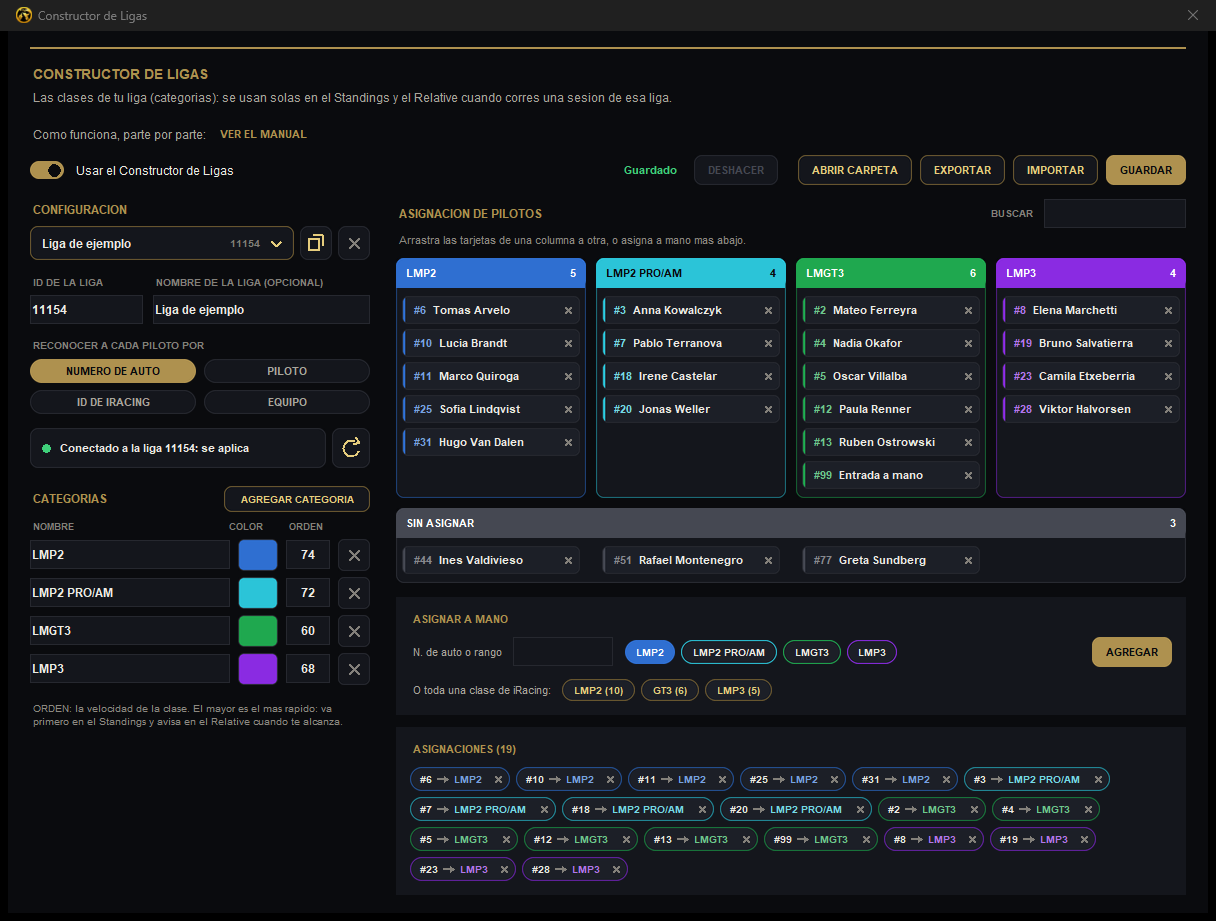
Una liga de ejemplo con cuatro clases y sus pilotos.
-
1Usar el Constructor de Ligas: prende y apaga la herramienta. Viene apagado.
-
2La configuración: una por liga. Al lado, duplicar y borrar.
-
3ID DE LA LIGA: el número de tu liga en iRacing. Con él se sabe en qué sesiones se usa. El nombre es opcional.
-
4Reconocer a cada piloto por: número de auto, piloto, ID de iRacing o equipo.
-
5La conexión: si la sesión abierta es de esa liga. El botón de al lado trae los autos de la sesión.
-
6Las categorías: las clases de tu liga, con nombre, color y orden. El orden mayor es la clase más rápida.
-
7Asignación de pilotos: una columna por clase. Arrastra cada tarjeta a la suya.
-
8SIN ASIGNAR: los autos que todavía no tienen clase.
-
9Asignar a mano: por número o rango (10-20), o toda una clase de iRacing de una vez.
-
10EXPORTAR e IMPORTAR: para compartir la liga con sus pilotos.
Dónde está
- En el menú, grupo HERRAMIENTAS: Constructor de Ligas y ABRIR EL CONSTRUCTOR DE LIGAS.
- Es del plan PRO.
- Viene apagado: se prende con Usar el Constructor de Ligas, arriba a la izquierda.
- Si ya tenías clases Pro/Am, aparecen aquí: ponles el número de tu liga (ID DE LA LIGA) y toca GUARDAR.
En el Standings y el Relative
- En las sesiones de tu liga, cada piloto va en la clase que le diste, con su color.
- El Standings arma una barra por clase, en el orden que elegiste.
- Los autos sin clase van juntos al final, en gris, en SIN ASIGNAR.
- El Relative pinta cada fila del color de su clase y te avisa cuando te alcanza una clase más rápida.
- Fuera de esa liga, todo se ve como siempre.
Los botones de arriba
- DESHACER
- Vuelve atrás el último cambio.
- ABRIR CARPETA
- La carpeta donde se guardan tus ligas.
- EXPORTAR / IMPORTAR
- Guarda la liga en un archivo para compartirla, o carga la que te pasaron.
- GUARDAR
- Guarda los cambios. Los overlays usan lo guardado.
