Ponles etiquetas de colores a tus rivales, y la próxima vez que corras con ellos su icono aparece en el Relative y en el Standings. Herramienta del plan PRO de Raptor Racing Overlay.
¿Ese piloto que te sacó de pista la semana pasada está otra vez en tu carrera? ¿Tu amigo de la liga viene atrás? Con la Libreta de pilotos lo sabes de un vistazo: marcas a cada piloto con uno o más iconos —peligroso, mal internet, amigo, compañero y otros— y los overlays te los muestran al lado de su nombre cada vez que te lo cruzas.
La Libreta reconoce a la persona por su cuenta de iRacing, no por el auto ni por el número: aunque cambie de auto, de serie o de equipo, sus etiquetas lo siguen. Todo se guarda solo en tu PC.
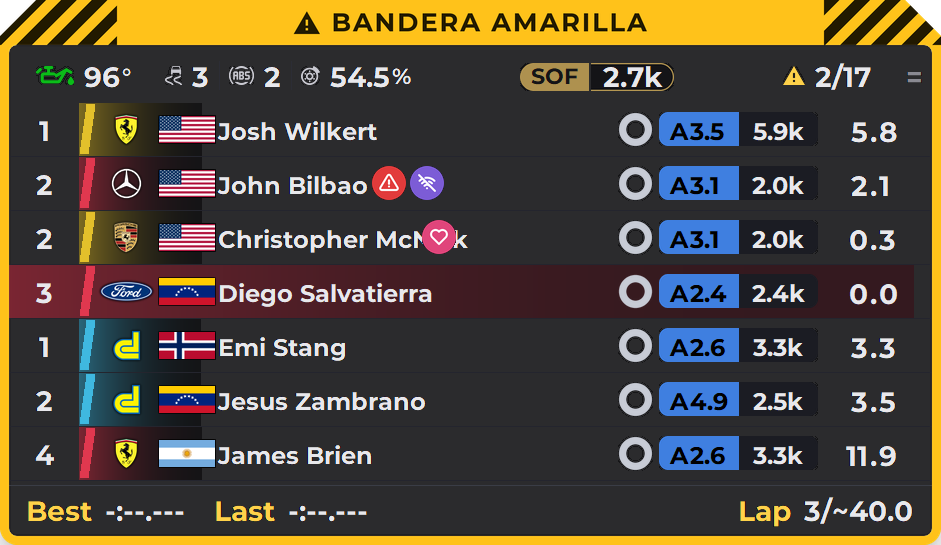
Relative: los iconos al final del nombre. John Bilbao tiene Peligroso y Mal internet; Christopher McNick, Amigo.
En el menú de Raptor Racing Overlay, busca el grupo HERRAMIENTAS y elige Libreta de pilotos. A la derecha verás su muestra; toca ABRIR LA LIBRETA.
La Libreta es del plan PRO. Con la licencia GRATIS aparece con un candado; la prueba PRO de 7 días la incluye completa, así que puedes probarla antes de comprar.
No hace falta anotar nombres a mano: el menú guarda solo a todos los pilotos de cada sesión en la que corres. Por eso las etiquetas se ponen después de la carrera, con calma: en plena carrera tus manos están en el volante y la Libreta no se toca.
Termina la carrera y abre la Libreta. A la derecha, TU ÚLTIMA SESIÓN muestra arriba la pista, el tipo de sesión y la fecha, y debajo a todos los pilotos de esa sesión en el orden en que terminaron: posición, número, nombre, iRating, licencia y auto. Toca AGREGAR al lado de un piloto y pasa a tu lista de la izquierda, listo para ponerle etiquetas. Si ya está en tu libreta, el botón dice VER y te lleva a él.
Con las flechas ◀ ▶ vuelves a las sesiones anteriores: se guardan las últimas 30. Si alguna vez corres con el menú cerrado, el Standings anota la sesión en su lugar.
¿Buscas a alguien en particular? Escribe su nombre en BUSCAR PILOTO. Busca entre los pilotos de tu libreta y entre todos los que ya viste en tus sesiones. La app nunca se conecta a internet, así que no puede buscar en la base de datos de iRacing: solo encuentra a quien ya corrió contigo.
 1
2
3
4
5
6
7
8
9
10
11
1
2
3
4
5
6
7
8
9
10
11
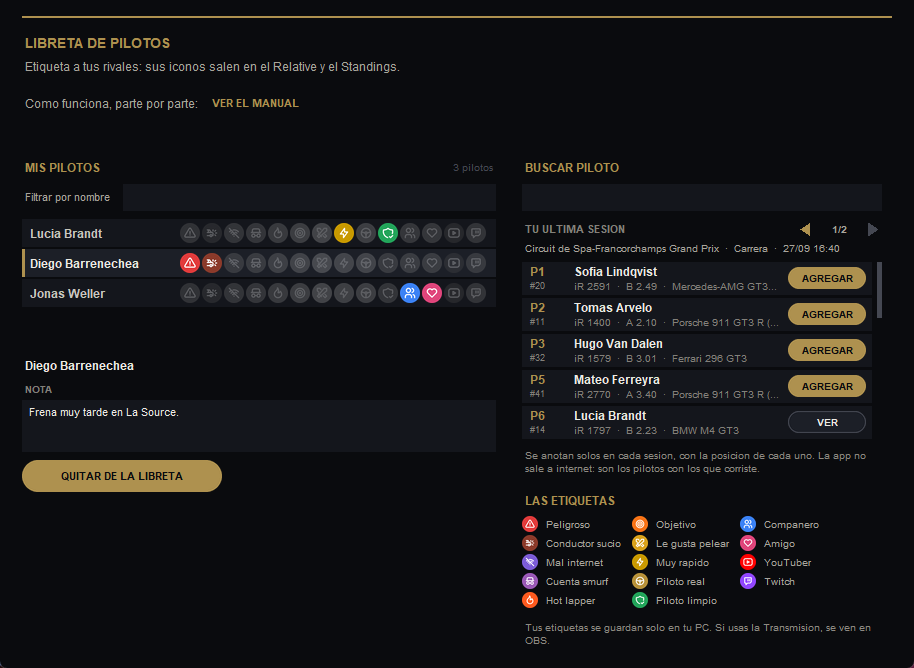
La pantalla de la Libreta de pilotos, con pilotos inventados.
A la izquierda, en MIS PILOTOS, cada piloto guardado tiene una fila con los 14 iconos. Gris es una etiqueta apagada; de color, una puesta. Un clic en un icono la prende o la apaga, y se guarda en el acto: no hay botón de guardar. Si pasas el mouse por encima de un icono, abajo aparece su nombre.
Puedes ponerle a un piloto todas las etiquetas que quieras. Con muchos pilotos, usa Filtrar por nombre para encontrar uno.
Elige un piloto (un clic en su nombre) y abajo aparece su NOTA: escribe lo que quieras recordar de él, por ejemplo «defiende por dentro en la curva 1». También se guarda sola.
Para sacar a alguien de tu libreta, elígelo y toca QUITAR DE LA LIBRETA. Pide dos clics a propósito: el primero cambia el botón a «TOCA DE NUEVO PARA QUITAR» y el segundo lo borra junto con sus etiquetas y su nota.
La próxima vez que ese piloto esté en tu sesión, su icono aparece en el Relative y en el Standings, pegado a la última letra de su nombre. Si el nombre es largo, el icono se pone encima del final del nombre: el overlay nunca cambia de tamaño.
Cada piloto muestra hasta 3 iconos, ordenados por importancia: primero lo que conviene saber antes de una curva (peligroso, conductor sucio, mal internet) y al final lo que es solo simpatía (amigo, YouTuber, Twitch). Si tiene más de 3, se ven los 2 más importantes y un +N con los que faltan.
Los cambios que hagas en la Libreta llegan a los overlays en menos de 1 segundo, sin reiniciar nada.
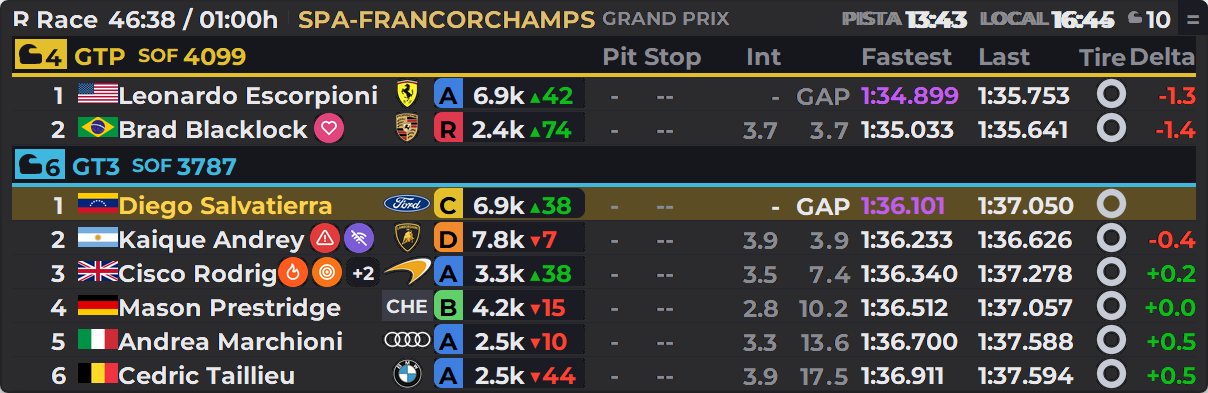
Standings: los mismos iconos al final del nombre. Cisco Rodriguez tiene 4 etiquetas: se ven las 2 más importantes y +2.
Más sobre cada overlay: el manual del Relative y el manual del Standings.
Si prefieres no tapar el nombre, los iconos pueden ir afuera del overlay, sin fondo, a la altura de la fila de cada piloto. El icono más importante queda pegado al borde del overlay. El overlay sigue del mismo tamaño.
Cada overlay tiene su propio ajuste, y puedes elegir distinto en cada uno:
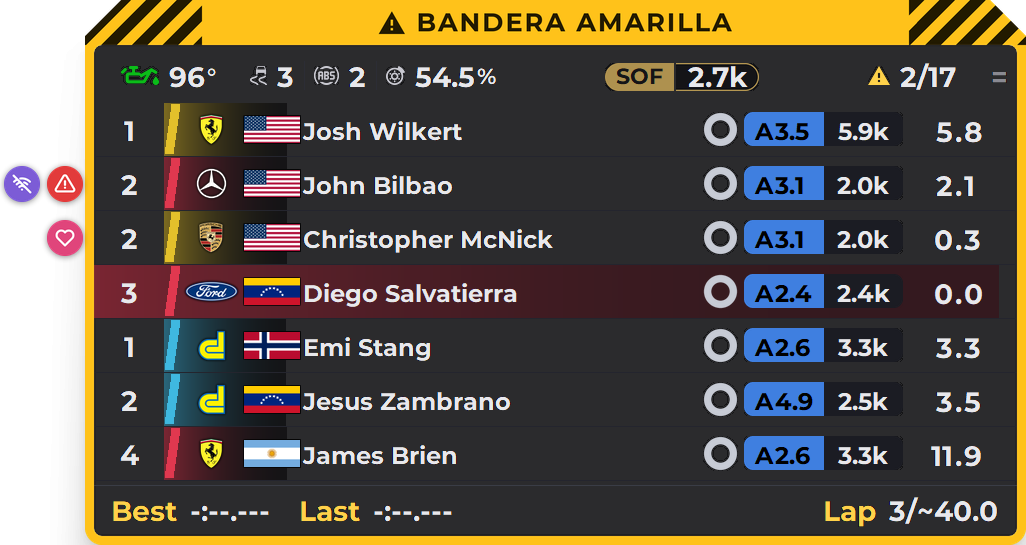
Relative con los iconos «A la izquierda»: afuera del overlay, sin fondo, a la altura de cada fila.
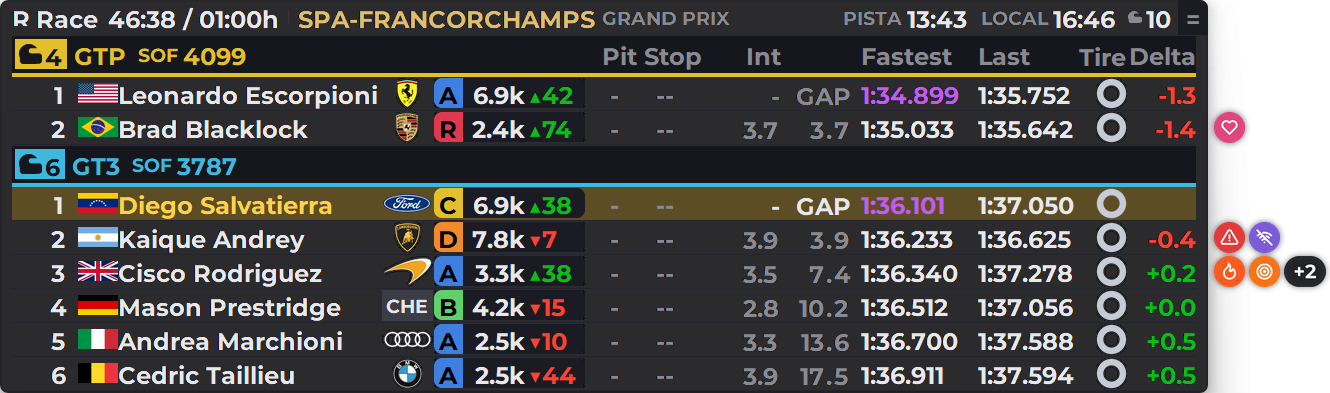
Standings con los iconos «A la derecha».
Están en orden de importancia: es el orden en que aparecen en la fila del overlay y decide cuáles se ven cuando un piloto tiene más de 3.