Tu vuelta en vivo contra el piloto de adelante y el de atrás de tu clase, con cada sector en verde o en rojo. Overlay del plan PRO de Raptor Racing Overlay.
12345678910
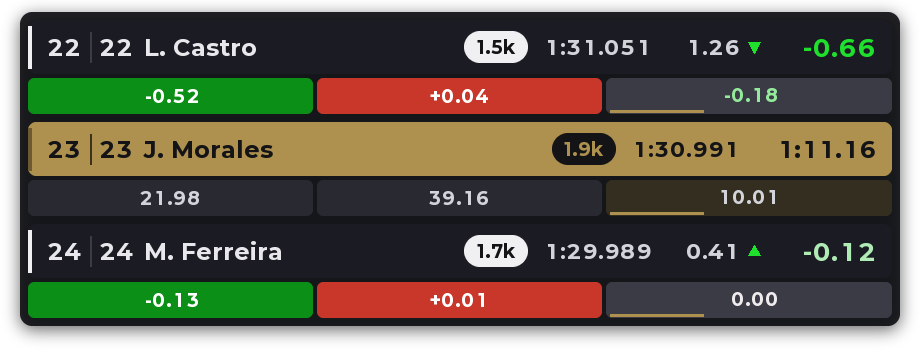
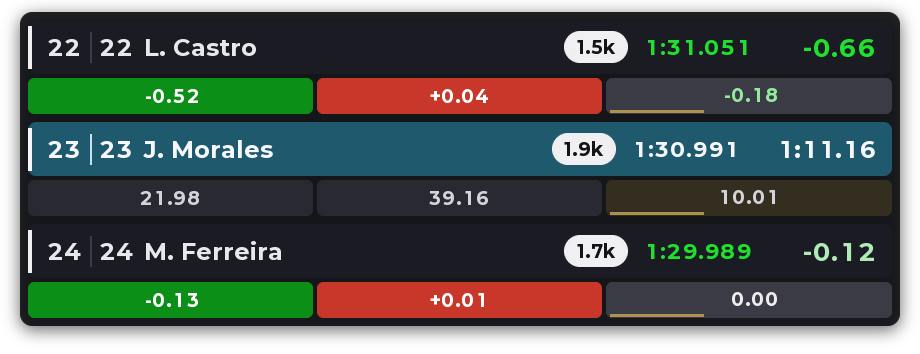
El estilo Clásico, el de fábrica, con pilotos inventados: vas ganándole al de adelante y al de atrás.
1El de adelante: su puesto general, su puesto en la clase y su nombre.
2iRating, en miles.
3Su última vuelta.
4El delta en vivo: lo que le ganas (verde) o le pierdes (rojo) en esta vuelta, hasta donde vas.
5Cada sector: verde si en ese sector le ganaste, rojo si le perdiste.
6El sector en curso: la raya dorada dice cuánto llevas de él.
7Tu fila, en el medio: tu puesto, tu nombre, tu iRating y tu última vuelta.
8Lo que llevas de esta vuelta.
9Tus tiempos de cada sector.
10El de atrás, con lo mismo que el de adelante.
Qué significa
Arriba va el de adelante y abajo el de atrás, siempre de tu clase.
Verde: le ganas. Rojo: le pierdes.
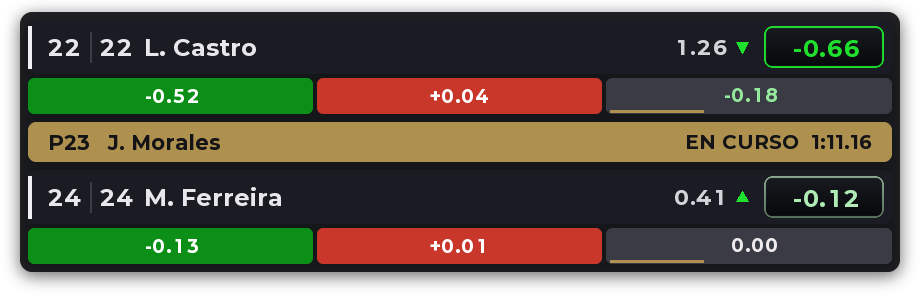
El intervalo (en los estilos Dorado y Combinado): los segundos que te separan de él, con una flecha que dice si se agranda o se achica.
Un guion: todavía no hay con qué comparar.
Sin nadie de un lado, ese renglón dice Primero de la clase o Último de la clase.
Los cinco estilos
Se eligen en los ajustes, sección ESTILO (un clic elige), o con clic derecho, Estilo.
1. Clásico (de fábrica)Puesto, iRating, última vuelta y el delta; tu fila en azul.
2. DoradoTu fila en dorado, y el intervalo con su flecha.
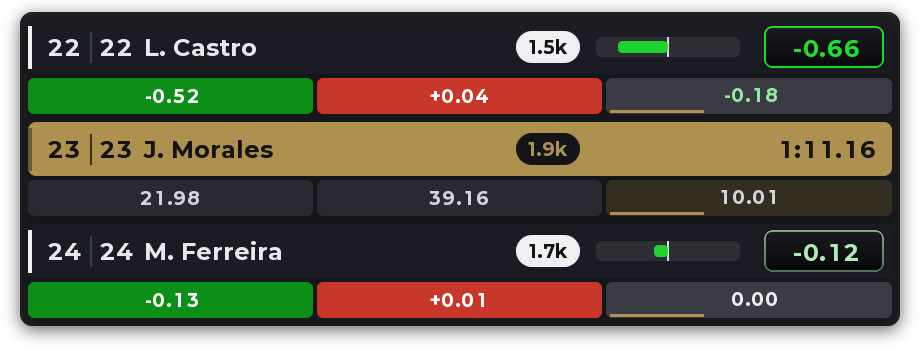
3. Con barraUna barra verde o roja y el delta en su cápsula.
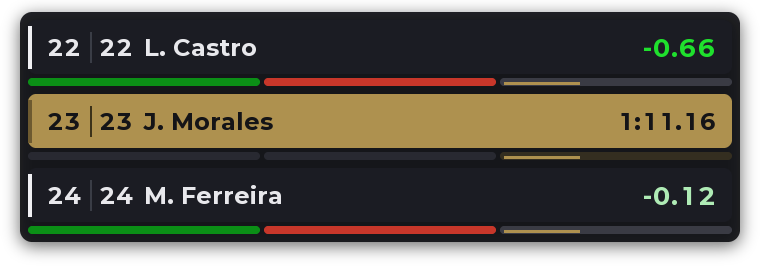
4. CompactoSolo el nombre y el delta; los sectores, finitos.
5. CombinadoTu fila en una línea dorada; intervalo y cápsula.
Dónde se ve
En el menú, con los overlays PRO: BATALLA EN VIVO.
Mientras manejas. También en el garage, y en las repeticiones y como espectador, si lo pides en DÓNDE SE VE: ahí es la batalla del auto que muestra la cámara.
Con el plan PRO, también en el teléfono o la tablet (CONEXIÓN WIFI), en OBS (TRANSMISIÓN) y en la VR.
Controles y ajustes
Clic derecho sobre el overlay: Estilo, Tamaño del overlay (Más grande, Más chico, o de 75 a 200%), Mostrarlo también en el garage, Mostrarlo también en las repeticiones y como espectador, Permitir mover el overlay, Opacidad del fondo y Cerrar la batalla en vivo.
En el menú de Raptor Racing Overlay: ESTILO, CONTRA QUIÉN, TAMAÑO (75, 100, 125, 150 o 200%), OPACIDAD DEL FONDO, OPACIDAD DE LOS DATOS, Permitir mover el overlay arrastrándolo, DÓNDE SE VE y VERLO EN EL TELÉFONO.
Moverlo: con Permitir mover el overlay lo arrastras; en el modo mover (Ctrl+M) lo agrandas o achicas desde una esquina.

 1
2
3
4
5
6
7
8
9
10
1
2
3
4
5
6
7
8
9
10