Entra con el correo con el que compraste para ver tu plan, cambiarlo o cancelarlo.
¿No aparece tu membresía? Escríbenos a contacto@raptoracing.cl y lo resolvemos.
Escribe el correo con el que la sacaste y te la reenviamos a esa dirección.
Te creamos tu clave al momento y también te la mandamos por correo.
Algo salió mal. Prueba de nuevo, o escríbenos a contacto@raptoracing.cl
También te la mandamos por correo.
1. Instálalo y ábrelo. 2. Pega tu clave. 3. Abre iRacing.
Ya tienes una clave con este correo. Está en tu bandeja de entrada, o puedes pedir que te la reenviemos en Recuperar licencia.
Usamos cookies de Meta para medir nuestros anuncios. Privacidad
Tu clave va camino a tu correo. Si no llega en unos minutos, escríbenos a contacto@raptoracing.cl.
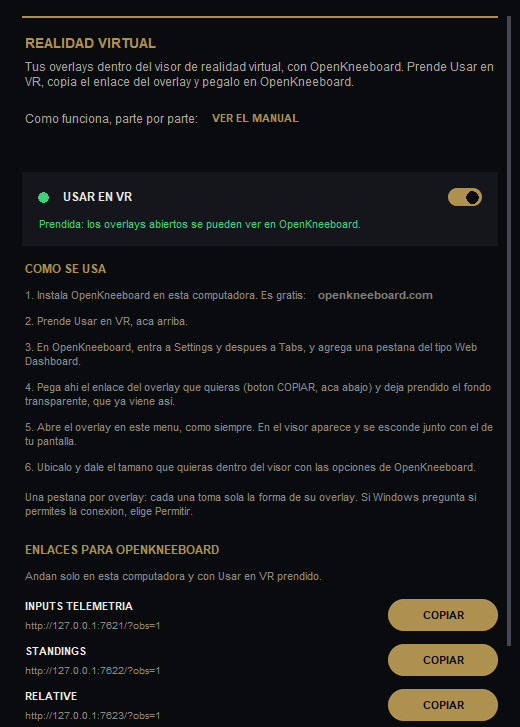
Tus overlays de Raptor Racing dentro del visor de realidad virtual, con OpenKneeboard. Herramienta del plan PRO de Raptor Racing Overlay.
La pantalla VR (REALIDAD VIRTUAL) del menú.

 1
2
3
4
5
1
2
3
4
5