
¿Buscas un overlay gratis para iRacing en español? El RaptoRacing Overlay tiene un plan GRATIS de por vida: no caduca, no es una prueba de pocos días y no pagas nada. En esta guía te mostramos cómo conseguirlo, instalarlo y tenerlo en pantalla en unos minutos.
Qué trae el plan gratis
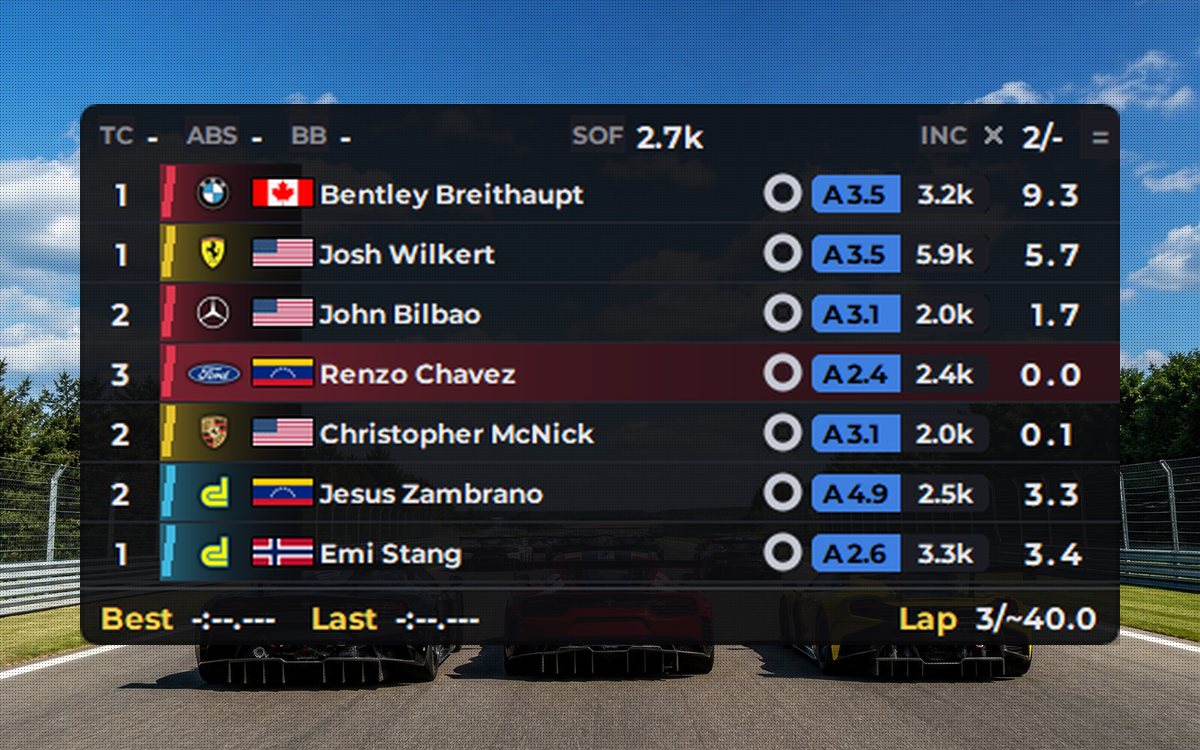
- Standings: la clasificación con iRating en vivo (cuánto ganas o pierdes si terminas así), licencia, Safety Rating, SOF, mejor y última vuelta.
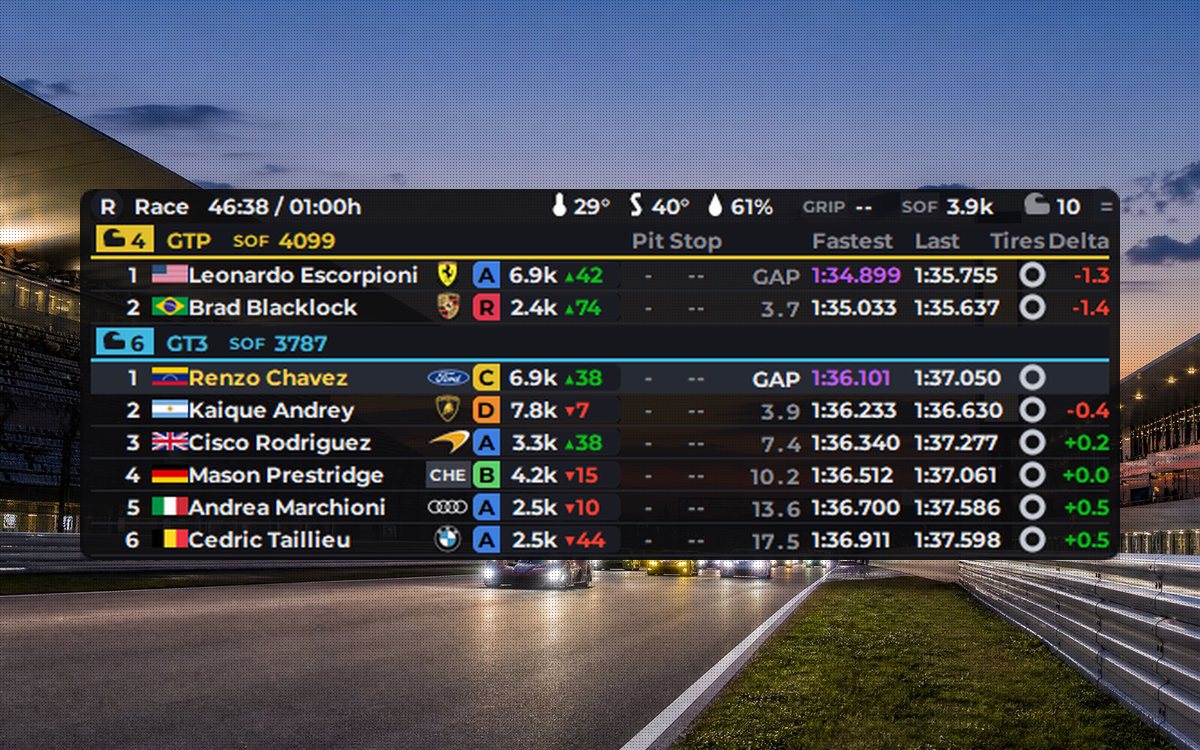
- Relative: los autos que tienes cerca con la brecha exacta, colores por clase y los doblados marcados.
- Barras de spotter: a los costados, te muestran a qué distancia está el auto de al lado.
- Reingreso a pista: si te detienes fuera de la pista, te dice si puedes volver o si viene alguien.
- Luz de ABS y luz de pérdida de tracción: se encienden cuando entra el ABS o cuando las ruedas patinan.
Todo en español, inglés y portugués, con actualizaciones automáticas.
Lo que necesitas
- Una computadora con Windows 10 u 11 de 64 bits.
- iRacing instalado.
- Un correo electrónico, donde te llega la clave.
Paso 1: consigue tu clave gratis
- Entra a la página del overlay para iRacing.
- Elige el plan GRATIS y toca el botón de compra.
- Completa tu correo. El total es 0: no pagas nada.
- En segundos te llega un correo con tu clave de licencia y el enlace para descargar el instalador. Si no lo ves, revisa la carpeta de spam.
Paso 2: descarga el instalador
Toca el botón de descarga del correo o entra a la página de descarga. Algunos navegadores frenan los programas nuevos: si el archivo aparece marcado en la lista de descargas, elige Conservar (en Edge y Chrome) o Permitir descarga (en Firefox).
Paso 3: instálalo
Al abrir el instalador puede aparecer el cartel azul «Windows protegió su PC» con un solo botón, No ejecutar. No es un error: Windows desconfía de los programas que todavía descargó poca gente. Toca el enlace Más información y aparece el botón Ejecutar de todas formas. Pasa solo la primera vez.
El instalador te pregunta el idioma y te deja un acceso directo en el escritorio.
Paso 4: actívalo
La primera vez que abres el menú, te pide la clave que recibiste por correo. Pégala y listo: en esa computadora no te la vuelve a pedir.
Paso 5: configura iRacing y enciende los overlays
- En iRacing, en las opciones de gráficos, elige ventana sin bordes. En pantalla completa ningún overlay se puede ver encima del juego.
- En el menú del overlay, elige el que quieres (por ejemplo, Relative) y toca ENCENDER.
- Con MOVER lo pones donde quieras; el tamaño y la opacidad se cambian en sus ajustes.
- Sal a pista: los overlays aparecen solos cuando estás manejando y se esconden en el garage y en los menús.
Si algo no funciona
- No veo los overlays en el juego: casi siempre es la pantalla completa. Cambia iRacing a ventana sin bordes.
- El antivirus borró el instalador: a veces pasa con programas nuevos. Sácalo de la cuarentena o vuelve a descargarlo desde la página de descarga.
- No me llegó el correo: revisa spam o escríbenos a [email protected].
¿Y si quiero más?
El plan PRO suma todos los demás overlays: calculadora de combustible, inputs de telemetría, parada en boxes, mapa lineal, monitor de clima, Barras LED, el Telemetría Coach, el Coach de Curvas, los overlays en el teléfono por wifi, perfiles por auto y la transmisión a OBS. Puedes pasarte cuando quieras y cancelar cuando quieras. Mira también qué overlays necesitas para correr en iRacing.