
Gracias por apoyar el proyecto. Aquí está tu descarga y los pasos para dejarlo funcionando en unos minutos.
Windows 10 u 11, 64 bits. El archivo pesa unos 88 MB. El instalador se llama RaptorRacing-Overlay-Setup y termina en .exe.
Windows te va a poner dos peros antes de dejarte instalar. Los dos son por lo mismo y ninguno significa que el archivo tenga algo malo: Windows desconfía de todo programa que todavía descargó poca gente, y el nuestro es nuevo. Abajo está cómo pasarlos, con las capturas de lo que vas a ver.
No siempre pasa. Si pasa, el archivo aparece en la lista de descargas marcado en rojo, con algo parecido a «No se descarga comúnmente» o «puede ser peligroso».
Este es el que traba a casi todo el mundo. Al abrir el instalador aparece un cartel azul o violeta que dice «Windows protegió su PC», y abajo solo se ve el botón No ejecutar. Parece que no hay salida:
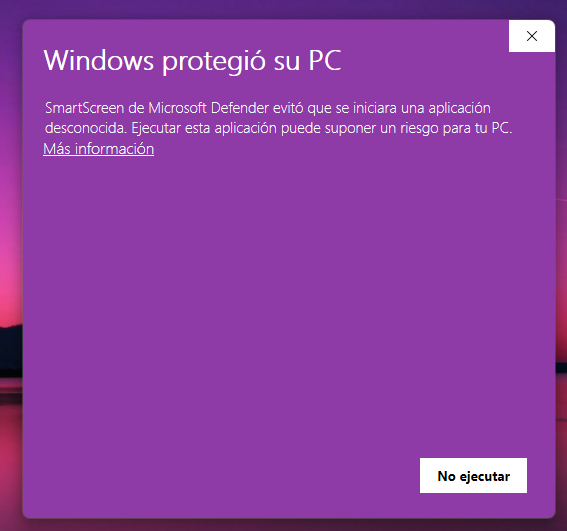
La salida está en el enlace pequeño: haz clic en Más información. Recién ahí aparece el botón Ejecutar de todas formas, junto con el nombre del archivo y la línea Editor desconocido. Ese botón no aparece hasta que haces clic en el enlace: si no lo ves, es exactamente por eso.
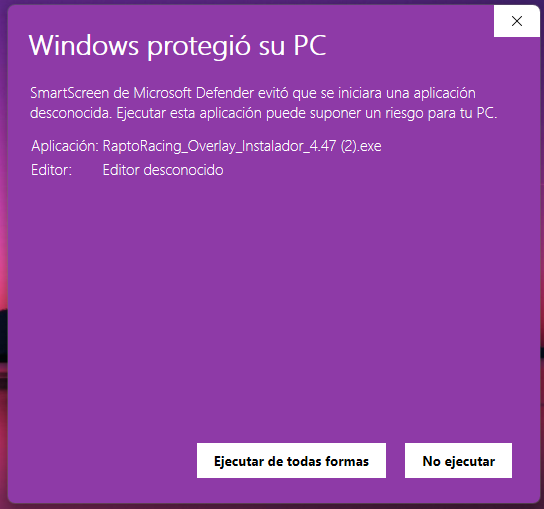
El nombre del archivo que muestra el cartel cambia con cada versión: en la captura se ve una antigua.
«Editor desconocido» quiere decir que Windows todavía no reconoce quién publica el programa: es nuevo y lo descargó poca gente. No cambia nada de lo que hace el overlay, y pasa una sola vez —la primera—: después Windows no vuelve a preguntar.
Le pasa a algunos antivirus con programas nuevos y poco descargados. El archivo no desaparece: queda guardado en cuarentena y se puede recuperar.
Con el Antivirus de Windows (Microsoft Defender):
Con otro antivirus el camino se llama distinto —cuarentena, elementos bloqueados, historial— pero la idea es la misma: restaurar el archivo. Si no lo encuentras, escríbenos a [email protected] y te acompañamos.
Escríbenos a [email protected] con tu clave y te ayudamos. Guarda el correo de la compra: ahí está.
¿Quieres comprobar que el archivo es el nuestro? Escríbenos y te pasamos su número de verificación (SHA-256) para que lo compares con el que bajaste.