PRO
Tu teléfono o tablet como una botonera: cada botón es una tecla de tu computadora. Herramienta del plan PRO de Raptor Racing Overlay.
 123456789
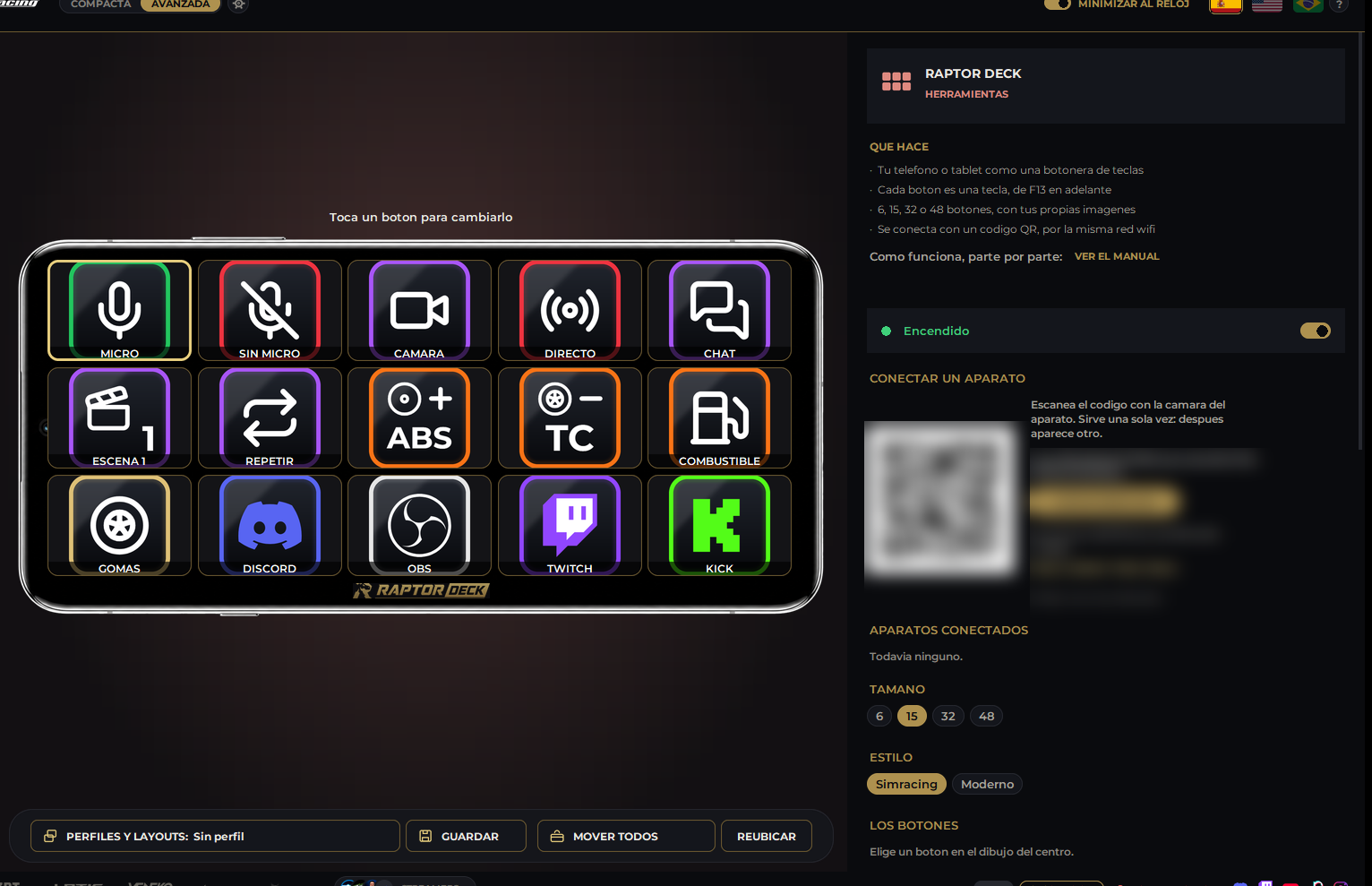
La pantalla de Raptor Deck en el menú.
-
1Los botones: así se ven en el teléfono. Toca uno para cambiarlo.
-
2El logo: abajo, en la franja de la botonera. Junto a él, la luz de la conexión.
-
3El interruptor: enciende Raptor Deck. Viene apagado.
-
4El código QR: para conectar un aparato. Sirve una sola vez.
-
5El código escrito: para el icono del iPhone, si te lo pide.
-
6APARATOS CONECTADOS: los que pueden usarla. QUITAR desconecta a uno.
-
7TAMAÑO: 6 o 15 botones en un teléfono, 32 o 48 en una tablet.
-
8ESTILO: Simracing o Moderno. Cambia cómo se ven todos los botones.
-
9COPIAR DIRECCIÓN: copia la dirección para pegarla en otro aparato.
Dónde está
- En el menú, grupo HERRAMIENTAS: RAPTOR DECK.
- Es del plan PRO.
Cómo se conecta
- Enciende Raptor Deck.
- Pon el teléfono o la tablet en la misma red wifi que la computadora.
- Escanea el código QR con la cámara.
- Si Windows pregunta, elige Redes privadas y Permitir.
Pantalla completa
-
Android, tablet o computadora: al abrir, toca PANTALLA COMPLETA.
-
iPhone: se usa desde su propio icono. La página te muestra los pasos: Compartir, Agregar a inicio y abrirla desde el icono nuevo.
- Si el icono pide un código, escribe el que aparece junto al QR.
Cada botón
- La tecla
- Va por posición: de F13 en adelante, y después con Ctrl, Shift o Alt.
- Nombre del botón
- Lo que dice abajo del botón.
- SUBIR IMAGEN
- Tu propia imagen: llena todo el botón. Lo ideal es un PNG cuadrado de 256 x 256.
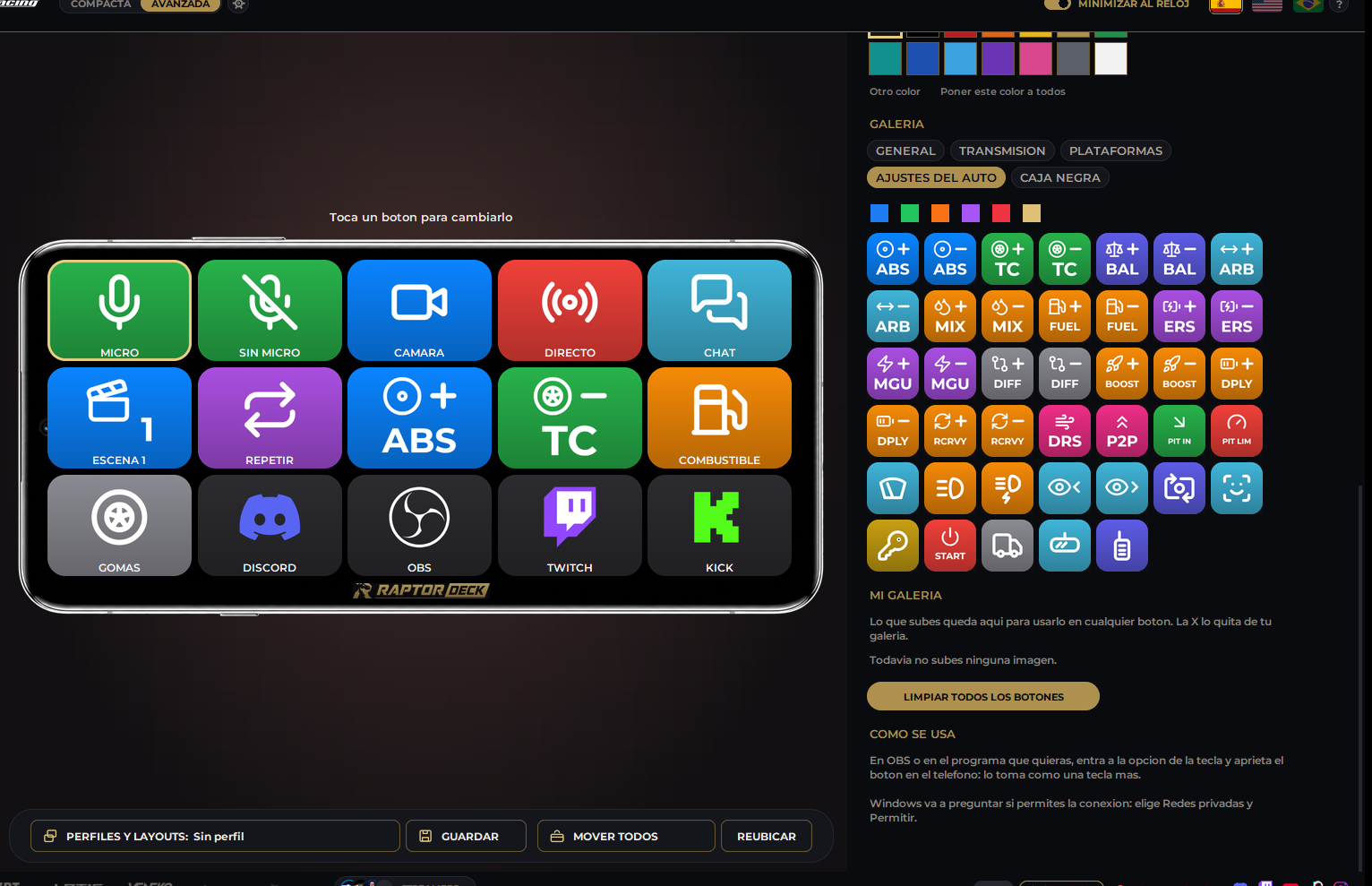
- GALERÍA
- Los iconos del programa por grupos: GENERAL, TRANSMISIÓN, PLATAFORMAS, AJUSTES DEL AUTO y CAJA NEGRA, en seis colores.
- MI GALERÍA
- Lo que subes queda aquí para usarlo en cualquier botón. La X lo quita.
- Mostrar los títulos
- Un solo interruptor: los muestra u oculta en todos los botones con imagen.
- LIMPIAR TODOS LOS BOTONES
- Deja los botones vacíos, después de confirmar. No borra MI GALERÍA.
- COLOR DE FONDO
- Una paleta, Otro color y Poner este color a todos.
Cómo se usa
- En OBS o en el programa que quieras, entra a la opción de la tecla y aprieta el botón en el teléfono: lo toma como una tecla más.
- También sirve en los Atajos de la app.
- Raptor Deck no tiene macros: cada botón es una sola tecla.
El estilo Moderno, con la galería de iconos a la derecha.