PRO
Guarda dónde va cada overlay y cámbialo con un clic. Con MI FOV los acomodas sobre una captura de tu cabina, sin abrir iRacing. Herramienta del plan PRO de Raptor Racing Overlay.
 123456789
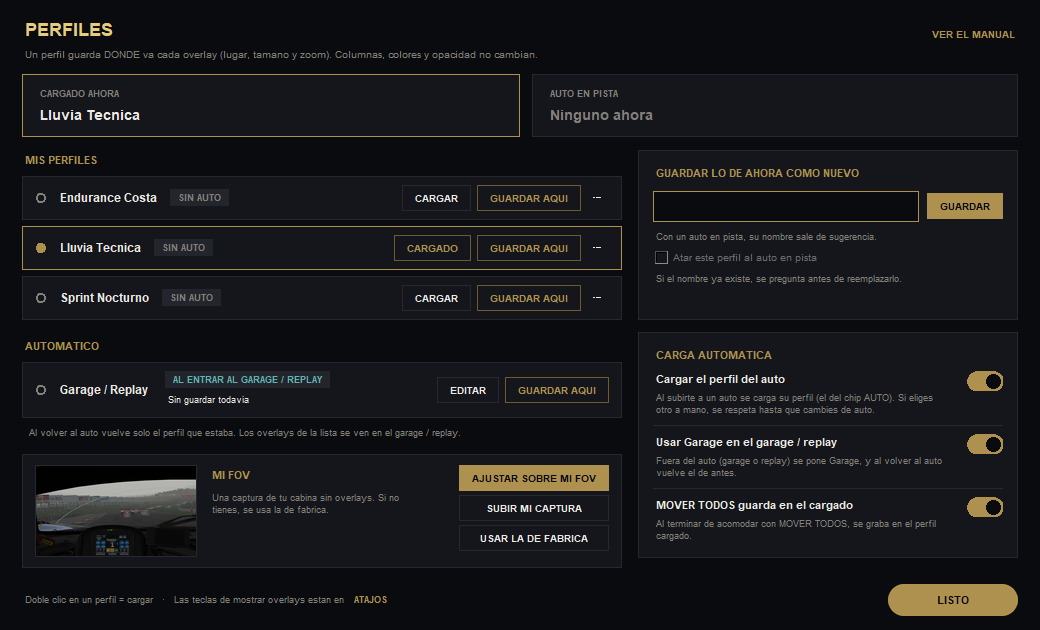
La pantalla de PERFILES, con perfiles inventados.
-
1CARGADO AHORA: el perfil que está puesto.
-
2AUTO EN PISTA: el auto que estás manejando y su perfil.
-
3MIS PERFILES: CARGAR lo pone. GUARDAR AQUÍ guarda en él dónde están los overlays ahora.
-
4Los tres puntos: renombrar, atar a un auto, asignar una tecla, Ajustar sobre mi FOV, duplicar y borrar.
-
5AUTOMÁTICO: Garage / Replay, el perfil que se pone fuera del auto: en el garage y en la repetición (AL ENTRAR AL GARAGE / REPLAY).
-
6MI FOV: la captura de tu cabina para acomodar los overlays sin el juego.
-
7GUARDAR LO DE AHORA COMO NUEVO: un perfil nuevo con lo de ahora. Se puede atar al auto en pista.
-
8CARGA AUTOMÁTICA: el perfil de cada auto al subirte, Garage en el garage / replay, y que MOVER TODOS guarde en el cargado.
-
9VER EL MANUAL: abre este manual.
Dónde está
- En el menú, abajo: PERFILES. Con un perfil cargado, el botón dice su nombre.
- Un perfil guarda dónde va cada overlay: lugar, tamaño y zoom. Columnas, colores y opacidad no cambian.
- Es del plan PRO.
Garage / Replay
-
Garage / Replay se pone solo en el garage y en la repetición, con Usar Garage en el garage / replay, en CARGA AUTOMÁTICA.
- Para iRacing, mirar una carrera también es una repetición: ahí se ven los overlays de la lista del Garage.
- Lo que guardas ahí queda en Garage: no cambia tu perfil principal.
- Al volver al auto vuelve el perfil que estaba.
- Cada perfil guarda también el lugar de los mapas y si las Barras de Spotter van conectadas o separadas.
MI FOV
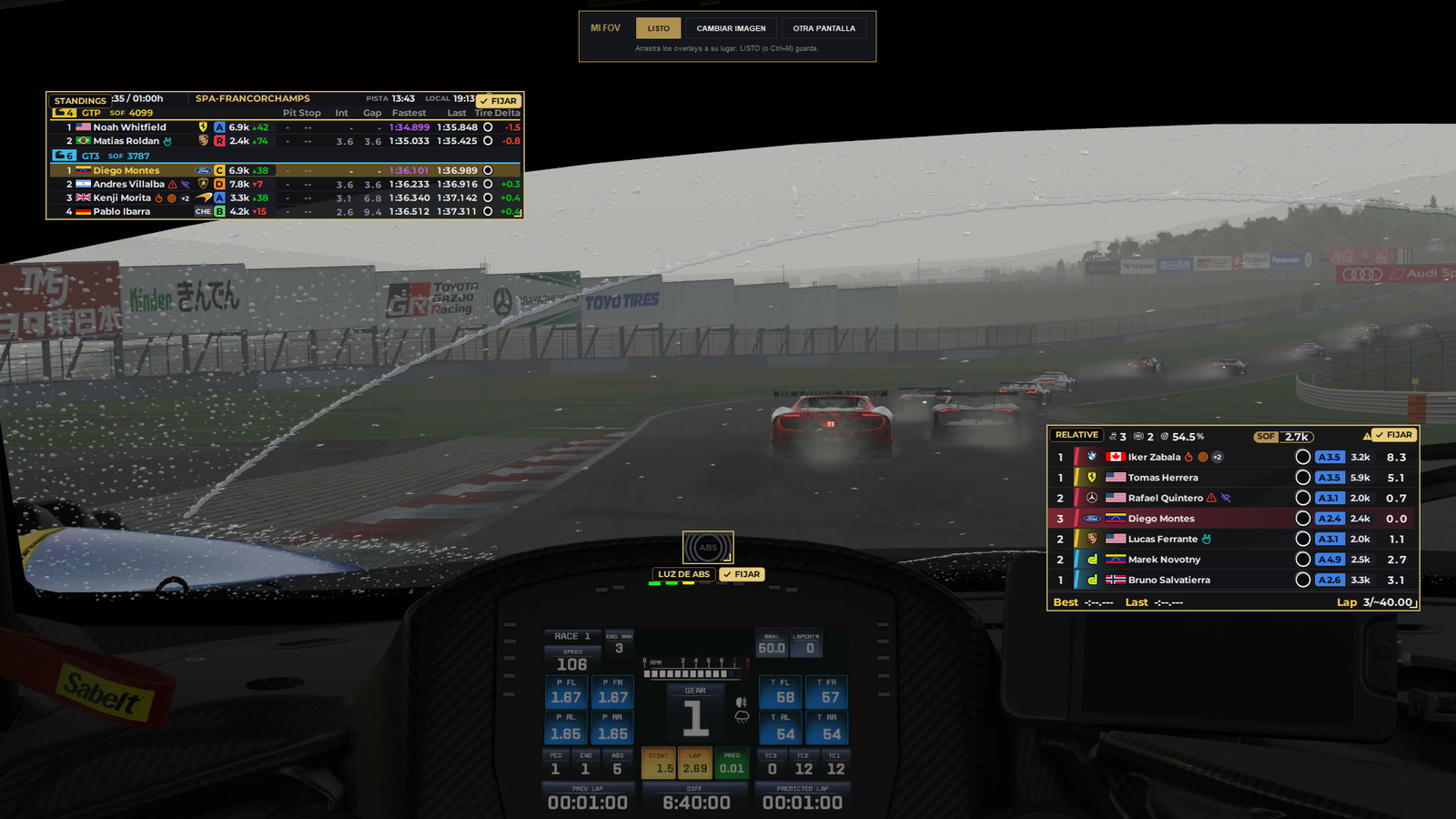
Muestra una captura de cabina a pantalla completa en tu monitor, con tus overlays encima, para acomodarlos sin abrir iRacing.
-
AJUSTAR SOBRE MI FOV: abre la cabina. Arrastra cada overlay a su lugar.
-
SUBIR MI CAPTURA: usa una captura tuya, de tu cabina sin overlays.
-
USAR LA DE FÁBRICA: vuelve a la captura que trae el programa.
- Lo acomodado se guarda en el perfil cargado. Desde los tres puntos de un perfil, Ajustar sobre mi FOV lo guarda en ese perfil.
- Con iRacing abierto, acomódalos sobre el juego con Ctrl+M.
Acomodando sobre MI FOV, con pilotos inventados.
Mientras acomodas, arriba aparece una barrita:
-
LISTO: guarda y termina. Ctrl+M también termina.
-
CAMBIAR IMAGEN: elige otra captura.
-
OTRA PANTALLA: pasa la cabina a otro monitor.