Qué auto tienes al lado y dónde exactamente, en dos barras junto al retrovisor: el medio de la barra eres tú. Overlay del plan GRATIS de Raptor Racing Overlay.
Son dos barras, una a cada lado del retrovisor virtual de iRacing. Cuando un auto se pone a tu lado, en la barra de ese lado aparece un bloque de color: más arriba si va adelante, más abajo si va atrás. De un vistazo sabes si el otro está a la altura de tu puerta o si ya se fue, que es lo que decide si puedes cambiarte de línea.
Las barras son de vidrio oscuro: al 100% de opacidad se ven sólidas, y al bajar la opacidad se vuelven transparentes y la pista se ve a través. Con un auto cerca, el borde de esa barra se prende del color del rival. Cuando está a la par, puerta con puerta (a menos de 2,2 m), la barra entera se tiñe de rojo y ese bloque va rojo, elijas el color que elijas: es cuando no hay que cambiarse de línea.
Solo lee datos del simulador y nunca le cambia nada.
123456
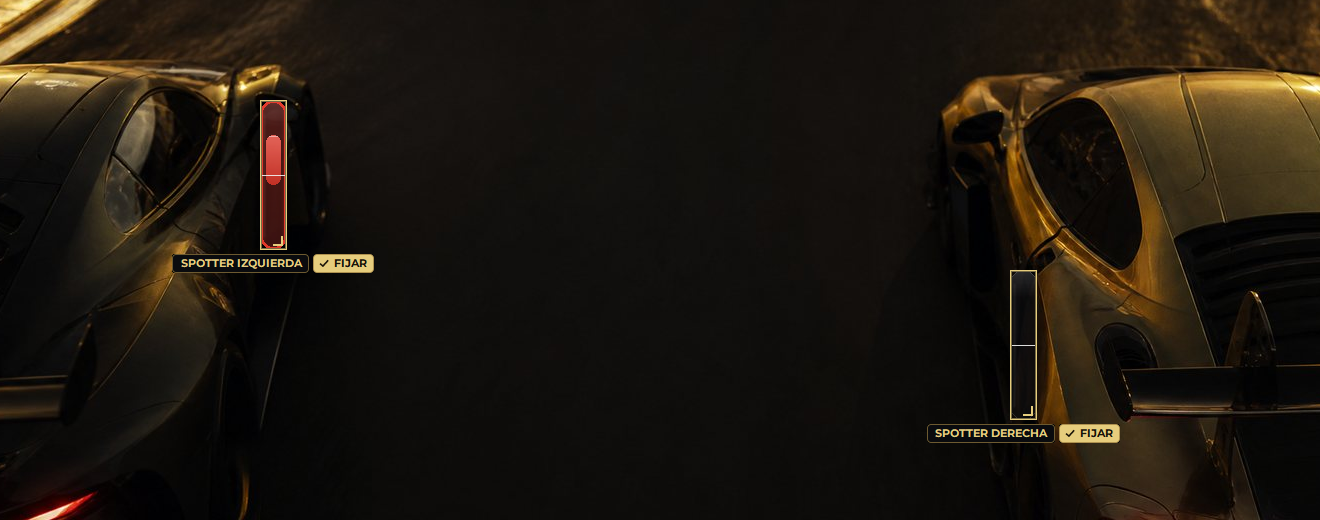
Ejemplo: un auto a tu izquierda, a la par; por la derecha no hay nadie.
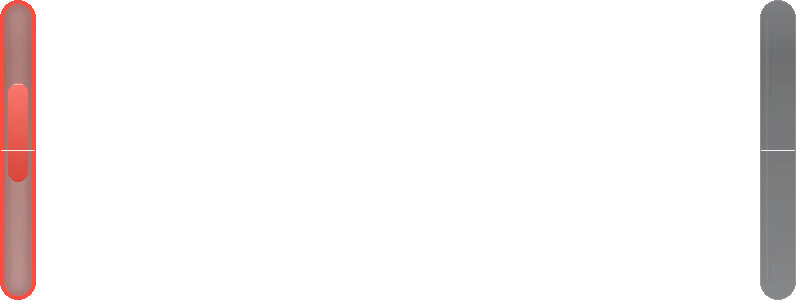
1La barra de la izquierda: muestra al auto que tienes a la izquierda. La de la derecha hace lo mismo del otro lado.
2El bloque: el rival. Sube si va adelante y baja si va atrás. En la foto va a la par, por eso es rojo.
3La línea del medio: eres tú. Se dibuja por encima del bloque, así que siempre ves cuánto te saca o cuánto le sacas.
4El borde que se prende: con alguien al lado, el borde de esa barra toma el color del rival. A la par, en rojo y con el vidrio teñido.
5La barra de la derecha, vacía: cuando hay alguien de un lado, las dos barras se ven, y la del lado libre queda sin bloque.
6El hueco del medio: es el lugar del retrovisor. Es transparente y deja pasar los clics, así que no tapa nada.
Las barras en cada situación
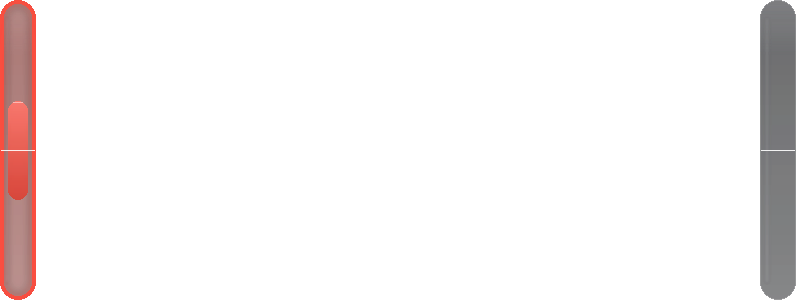
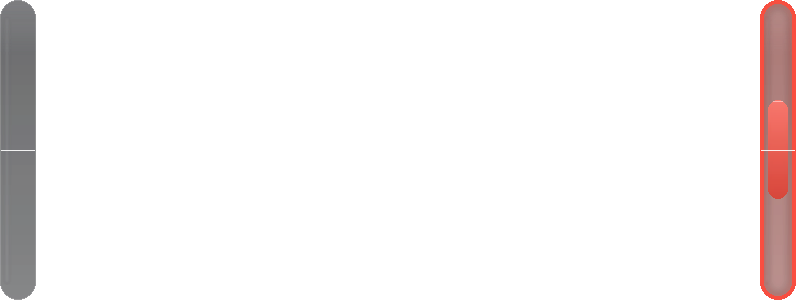
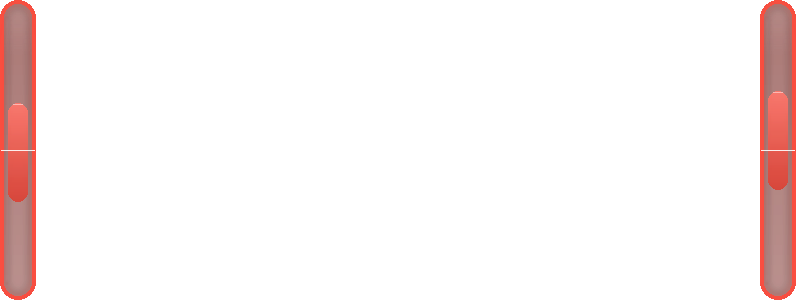
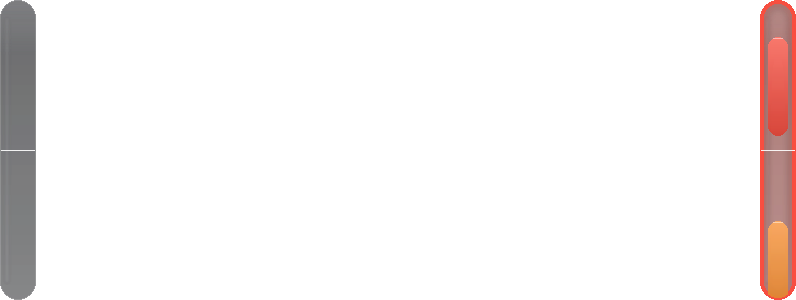
Estas son las cuatro situaciones que vas a ver en pista. La línea clara del medio de cada barra eres tú, y el bloque es el otro auto: más arriba si va adelante, más abajo si va atrás. Cerca, en el color elegido (naranja de fábrica); a la par, en rojo, con la barra teñida. Mientras haya alguien a un lado se ven las dos barras, y la del lado libre queda vacía.
Un auto a la izquierda, a la parEl bloque está en la barra izquierda, cruzado por la línea del medio: el otro va rueda con rueda, así que la barra se pone roja. La derecha está vacía: por ese lado tienes lugar. No cierres la línea hacia la izquierda hasta que el bloque salga por una punta.
Un auto a la derecha, a la parLo mismo del otro lado: la barra derecha en rojo, con el bloque a tu altura, y la izquierda vacía. Si le vas ganando, el bloque baja, vuelve al naranja y sale por la punta de abajo; si te está pasando, sube y sale por arriba.
Autos a los dos ladosLas dos barras en rojo, cada una con su bloque a la par contigo: vas en el medio. Mantén tu línea hasta que uno de los dos salga de su barra.
Dos autos a la derechaCuando iRacing avisa de dos autos del mismo lado, esa barra muestra dos bloques. El de adelante todavía está a la par, en rojo; el de atrás, en naranja, ya está saliendo por la punta de abajo.
Cómo se lee una barra
Arriba es adelante y abajo es atrás, como en un espejo. El bloque ocupa un tercio del alto de la barra y se ubica por su centro.
Bloque arriba de la línea del medio: el otro te lleva ventaja. La parte del bloque que queda arriba de la línea es lo que te saca.
Bloque cruzado por la línea: van a la par, rueda con rueda.
Bloque abajo de la línea: lo llevas tú.
Cuándo aparecen y cuándo se van
Manejando solo, las barras no se ven: la ventana queda entera transparente. Aparecen apenas el spotter de iRacing avisa que hay alguien a tu lado, y se van cuando deja de avisar.
Cuando el otro te pasa, el bloque no desaparece de golpe en el medio de la barra: sigue a ese mismo auto hasta que termina de salir por la punta.
De fábrica se ven solo mientras manejas. En el garage y en las repeticiones se esconden, salvo que actives esas casillas. Al abrir el overlay se muestran 8 segundos, aunque el juego esté cerrado, para que sepas dónde están.
Qué autos cuenta
El que va más cerca de ti sobre la pista, del lado que marca iRacing. Un auto con una vuelta menos, pero pegado a tu costado, también cuenta.
No cuenta a los que van por el pit lane, al auto de seguridad ni a los autos que no están en pista.
Si iRacing avisa de dos autos del mismo lado, esa barra muestra dos bloques.
Acomodarlas contra el retrovisor
Las barras van pegadas a las puntas del retrovisor virtual, que es donde ya miras cuando dudas. Cada barra se mueve por separado, a cualquier lugar o a otro monitor.
En el modo mover (Ctrl+M), cada barra tiene su marco, su nombre (SPOTTER IZQUIERDA o SPOTTER DERECHA) y su FIJAR: arrastra cada una a su lugar.
Juntar las barras, en el clic derecho, las vuelve a poner lado a lado.
Las barras en el modo moverCada una con su marco y su FIJAR.
Para acomodarlas sin esperar a que alguien te pase, usa Probar las barras en el clic derecho: durante 10 segundos un auto de prueba cruza primero por la izquierda y después por la derecha, de atrás hacia adelante.
SEPARACIÓN ENTRE LAS BARRAS
Un atajo: pone la barra derecha a esa distancia de la izquierda y a su altura. Va de 60 a 2400 píxeles; de fábrica, 724.
TAMAÑO
Agranda o achica las barras sin mover la separación: 70, 85, 100, 120 o 150%, o de a 5% con Más grande y Más chico.
GROSOR DE LAS BARRAS
Angostas, Normales o Anchas (de fábrica).
EL COLOR DEL RIVAL
Naranja (de fábrica), Rojo o Blanco. A la par, el bloque va siempre rojo.
OPACIDAD DE LAS BARRAS
Al 100% se ven sólidas; más abajo, cada vez más transparentes. De fábrica, 95%.
En el teléfono o la tablet
Con la CONEXIÓN WIFI del menú prendida, las barras también se ven en el teléfono o la tablet: las dos barras van a los bordes de la pantalla y muestran lo mismo que en tu monitor. Cuando no hay nadie a tu lado, la página avisa que el overlay aparece solo cuando hace falta.
Con el plan PRO, en la Transmisión en OBS cada barra va en su propia caja, izquierda y derecha, y se ubican por separado en el editor.
Controles y ajustes
En el overlay: si activas Permitir mover el overlay, arrastras cada barra por separado.
Clic derecho sobre el overlay: Color del rival, Grosor de las barras, Tamaño del overlay (Más grande, Más chico y de 70 a 150%), Dejarlas puestas y vacías cuando no hay nadie al lado, Mostrarlo también en el garage, Mostrarlo también en las repeticiones, Permitir mover el overlay, Opacidad de las barras (de fábrica 95%), Probar las barras (10 s), Juntar las barras y Cerrar las barras de spotter.
En el menú de Raptor Racing Overlay, los ajustes de las Barras de Spotter van en una sola página, sin solapas: EL COLOR DEL RIVAL, GROSOR DE LAS BARRAS, TAMAÑO, SEPARACIÓN ENTRE LAS BARRAS, CUANDO NO HAY NADIE AL LADO (dejarlas puestas y vacías en vez de esconderlas), OPACIDAD DE LAS BARRAS, Permitir mover el overlay arrastrándolo, DÓNDE SE VE (Garage y Repeticiones) y VERLO EN EL TELÉFONO. Restablecer los valores de fábrica deja todo como venía sin moverlo de lugar.
Consejos
Antes de la primera carrera, abre Probar las barras y pon cada barra en una punta del retrovisor, con Ctrl+M o con la separación.
Mientras haya un bloque en una barra, hay un auto de ese lado: no cierres la línea hacia ahí.
Si el naranja se pierde contra la pista, prueba el Rojo o el Blanco.
Si quieres tenerlas siempre a la vista para no buscarlas, activa Dejarlas puestas y vacías cuando no hay nadie al lado.
Si tapan demasiado, elige Angostas o baja la opacidad.

 1
2
3
4
5
6
1
2
3
4
5
6